
1. الانتقال إلى موقع WebOps #
انتقل إلى الموقع الإلكتروني: thewebops.com
اضغط على «ابدأ مجانًا» أو أي زر دعوة لاتخاذ إجراء ليتم توجيهك إلى
https://app.thewebops.com،
حيث يمكنك الوصول إلى لوحة التحكم والبدء في إنشاء موقعك.
اختر إحدى طرق التسجيل: Google أو Facebook أو البريد الإلكتروني.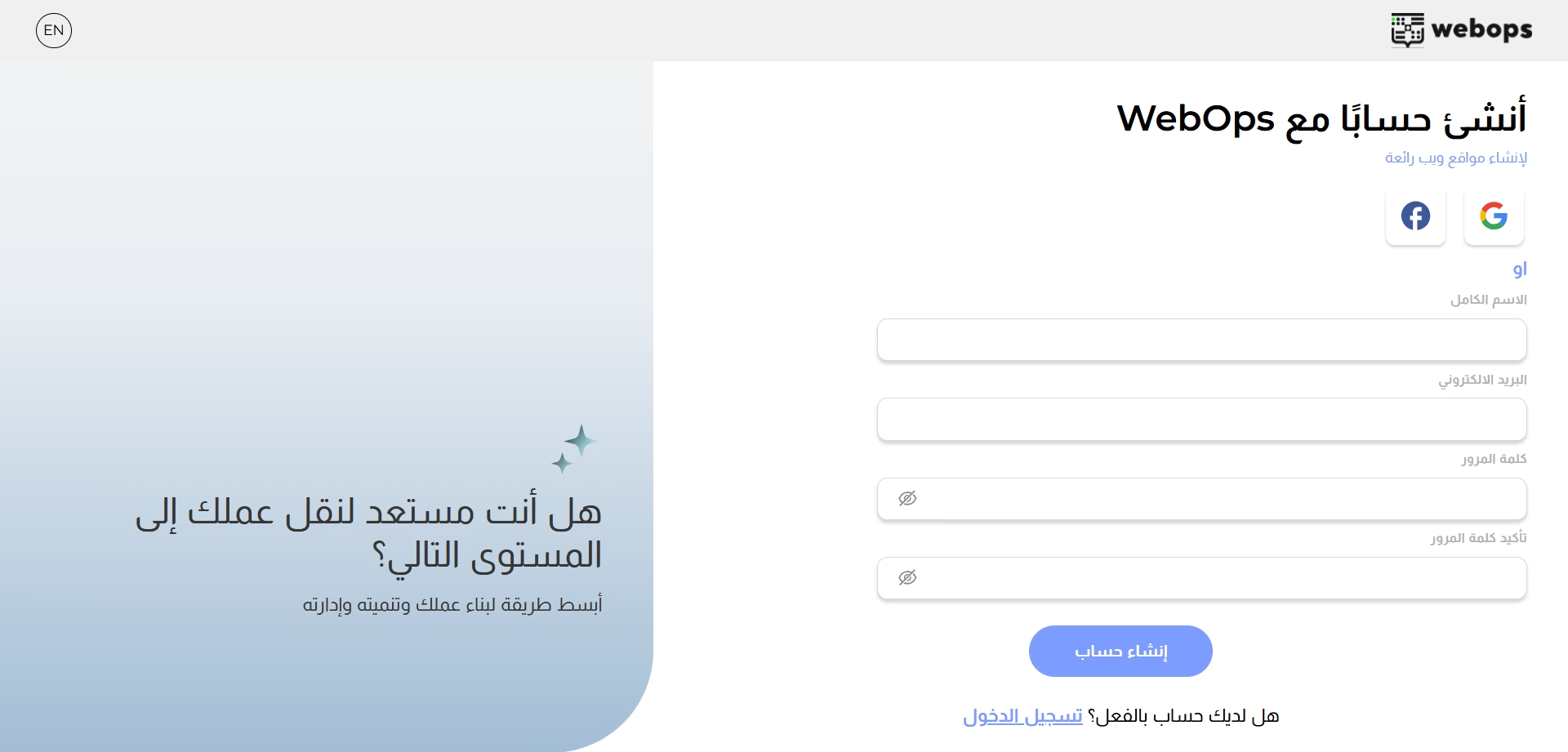
فيما يلي شرح لكل خيار:
A. التسجيل باستخدام Google #
- انقر على أيقونة Google: في صفحة التسجيل، اختر أيقونة Google
- اختر حساب Google الخاص بك: إذا كنت مسجلاً الدخول إلى عدة حسابات، اختر الحساب الذي تود ربطه.
- امنح الأذونات: راجع الأذونات المطلوبة ووافق عليها للسماح لـ WebOps بالمتابعة.
- اكتمل إنشاء الحساب: سيتم توجيهك إلى لوحة تحكم WebOps الخاصة بك إذا تمت العملية بنجاح.
لماذا تختار هذه الطريقة؟ #
- تسجيل دخول أسرع (لا حاجة لتذكر كلمة مرور منفصلة).
- تسجيل دخول آمن يتم عبر Google.
B. التسجيل باستخدام Facebook #
- انقر على أيقونة Facebook: اختر أيقونة Facebook في صفحة التسجيل.
- سجّل الدخول إلى Facebook: إذا لم تكن مسجلاً الدخول مسبقًا، أدخل بيانات حسابك.
- امنح الأذونات: وافق على الأذونات التي تطلبها WebOps.
- اكتمل إنشاء الحساب: سيتم تحويلك إلى لوحة التحكم الخاصة بك بمجرد إتمام العملية.
لماذا تختار هذه الطريقة؟ #
- إنشاء حساب سريع.
- مناسب إذا كنت تستخدم Facebook بشكل متكرر.
C. التسجيل باستخدام البريد الإلكتروني #
- أدخل اسمك الكامل: الاسم الأول واسم العائلة.
- اكتب بريدك الإلكتروني: تأكد من استخدام بريد صالح ويمكنك الوصول إليه.أدخل اسمك الكامل: الاسم الأول واسم العائلة.
- أنشئ كلمة مرور: اختر كلمة مرور قوية وسهلة التذكر.
- انقر على “تسجيل”: بعد النقر، سيتم توجيهك إلى شاشة حيث يمكنك إدخال رقم الهاتف / WhatsApp الخاص بك للتحقق، أو اختيار تخطي هذه الخطوة.
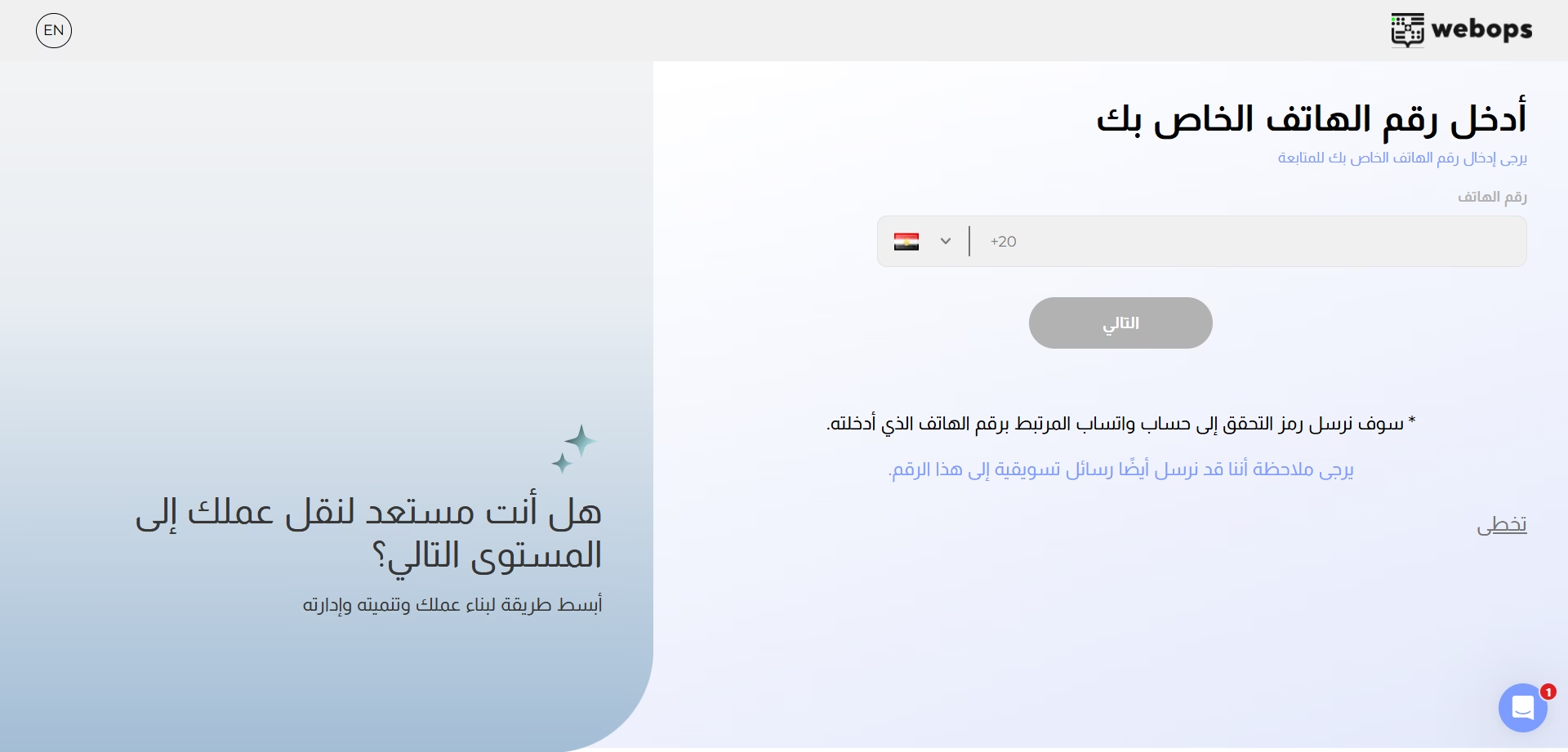
- تحقق من حسابك: ستتلقى كلمة مرور مؤقتة (OTP) على WhatsApp. أدخل كلمة المرور لتأكيد حسابك.
- يمكنك أيضًا اختيار استلام كلمة المرور لمرة واحدة (OTP) عبر رسالة نصية (SMS).
لماذا تختار هذه الطريقة؟ #
- مثالي إذا كنت لا تفضل ربط حسابات التواصل الاجتماعي.
- يحافظ على جميع الرسائل المتعلقة بـ WebOps في مكان واحد.
2. بعد التسجيل #
مهما كانت الطريقة التي تختارها، ستتم إعادة توجيهك إلى خطوات الإعداد لإنشاء موقعك الأول.
من هناك يمكنك: #
- إنشاء أول موقع إلكتروني: استخدم الذكاء الاصطناعي لإنشاء موقع خلال دقائق.
- استكشاف ميزات المنصة: تخصيص الصفحات، إعداد التجارة الإلكترونية، أو الحصول على دومين مخصص وربطه.
- إدارة إعدادات الحساب: تحديث معلومات الملف الشخصي، تغيير كلمة المرور، أو تعديل إعدادات الدفع.
4. نصائح لحل المشكلات #
- لم تستلم رسالة التحقق؟ تحقق من مجلد الرسائل غير المرغوبة (Spam)، أو انقر على “إعادة الإرسال” في شاشة التأكيد.
- مشاكل في تسجيل الدخول؟ تأكد من استخدامك الحساب الاجتماعي أو البريد الصحيح. إذا نسيت كلمة المرور، انقر على “هل نسيت كلمة المرور؟” لإعادة تعيينها.