في هذا المقال #
- تثبيت وتفعيل إضافة GA Google Analytics
- الحصول على معرّف القياس (Measurement ID) من Google Analytics وإضافته إلى ووردبريس
- التحقق من أن التتبع يعمل بشكل صحيح
1. تثبيت وتفعيل إضافة GA Google Analytics #
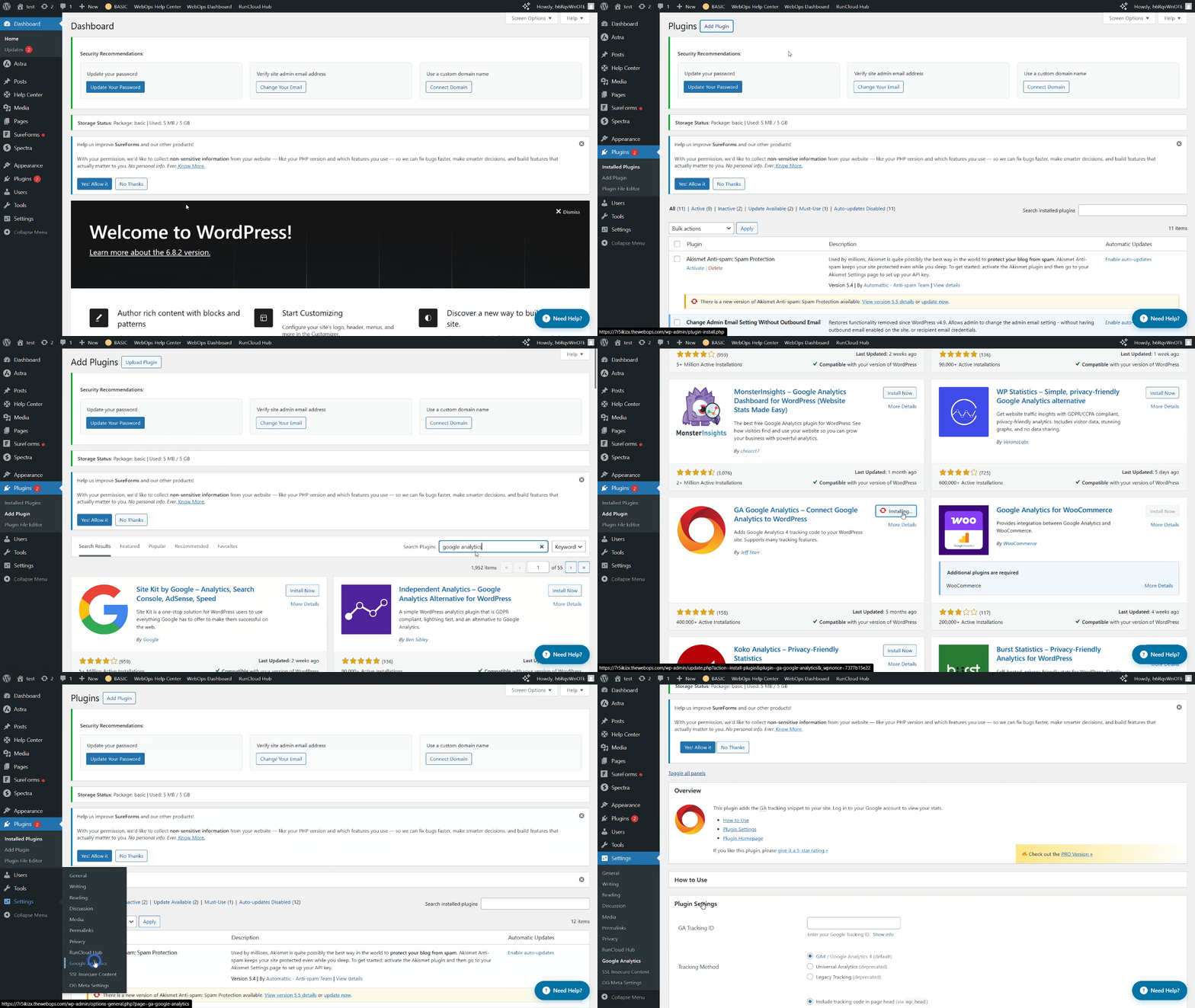
- من لوحة تحكم ووردبريس، انتقل إلى الإضافات > أضف جديدًا (Plugins > Add New).
- ابحث عن GA Google Analytics – Connect Google Analytics to WordPress.
- انقر على Install Now ثم Activate.
- انتقل إلى الإعدادات > Google Analytics في لوحة التحكم.
- انقر على علامة التبويب Plugin Settings.
2. الحصول على معرّف القياس (Measurement ID) في Google Analytics #
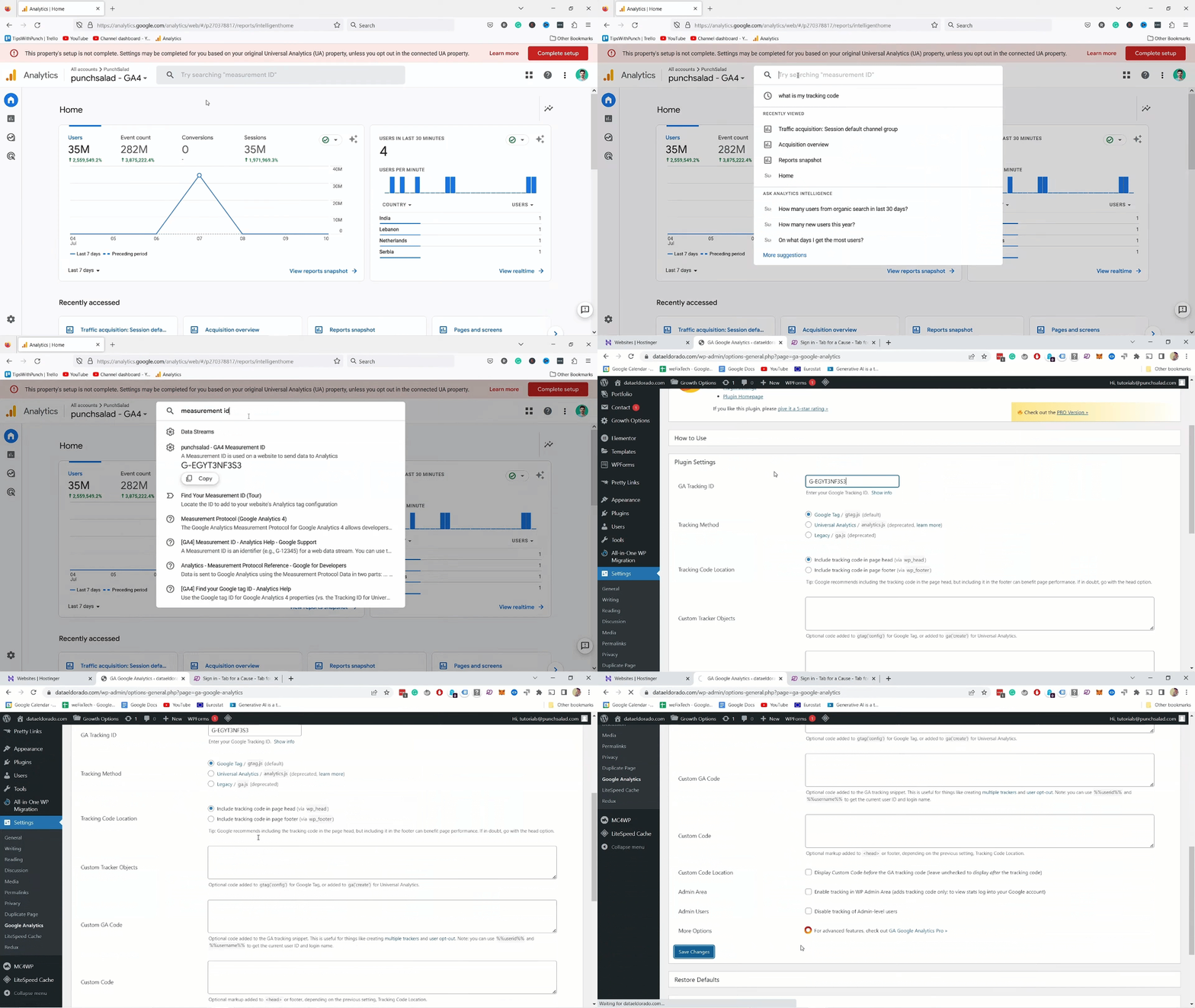
- سجّل الدخول إلى Google Analytics.
- تأكد من أنك تستخدم خاصية GA4.
- في شريط البحث أعلى الصفحة، ابحث عن Measurement ID.
- سترى معرّف القياس (Measurement ID) يبدأ بـ G-XXXXXXX.
- انسخ هذا المعرف(ID).
- عد إلى لوحة تحكم ووردبريس.
- الصق معرّف القياس في الحقل المخصص.
- احفظ التغييرات.
3. التحقق من أن التتبع يعمل #
- في Google Analytics، افتح تقرير Realtime (الوقت الفعلي).
- افتح موقعك في علامة تبويب جديدة من المتصفح.
- إذا تم الربط بشكل صحيح، سترى زيارتك تظهر في التقرير خلال ثوانٍ.
ملخص سريع #
- الخطوة 1: ثبّت وفَعّل إضافة GA Google Analytics.
- الخطوة 2: انسخ معرّف القياس من GA4 وأضفه إلى ووردبريس.ملخص سريع
- الخطوة 3: تحقق من التتبع باستخدام تقرير الوقت الفعلي في Google Analytics.
نصائح #
- تأكد دائمًا من أنك في الخاصية الصحيحة في GA (GA4، وليس UA القديم).
- إذا لم يظهر تقرير الوقت الفعلي زيارتك فورًا، انتظر بضع دقائق أو قم بمسح ذاكرة التخزين المؤقت (Cache).
- حافظ على تحديث الإضافة لتجنب مشاكل التوافق مع ووردبريس.
حُدثت بتاريخ أبريل 14, 2026