
قائمة سريعة (النقاط التي سنستعرضها) #
- توصيل Stripe و Paymob.
- تهيئة بوابات الدفع داخل WooCommerce.
- إدارة عمليات الدفع الفاشلة.
- تنفيذ عمليات الاسترداد (Refunds) بأمان.
1) توصيل Stripe بـ WooCommerce #
يُعد Stripe من أكثر بوابات الدفع موثوقية وانتشارًا.
إعداد #
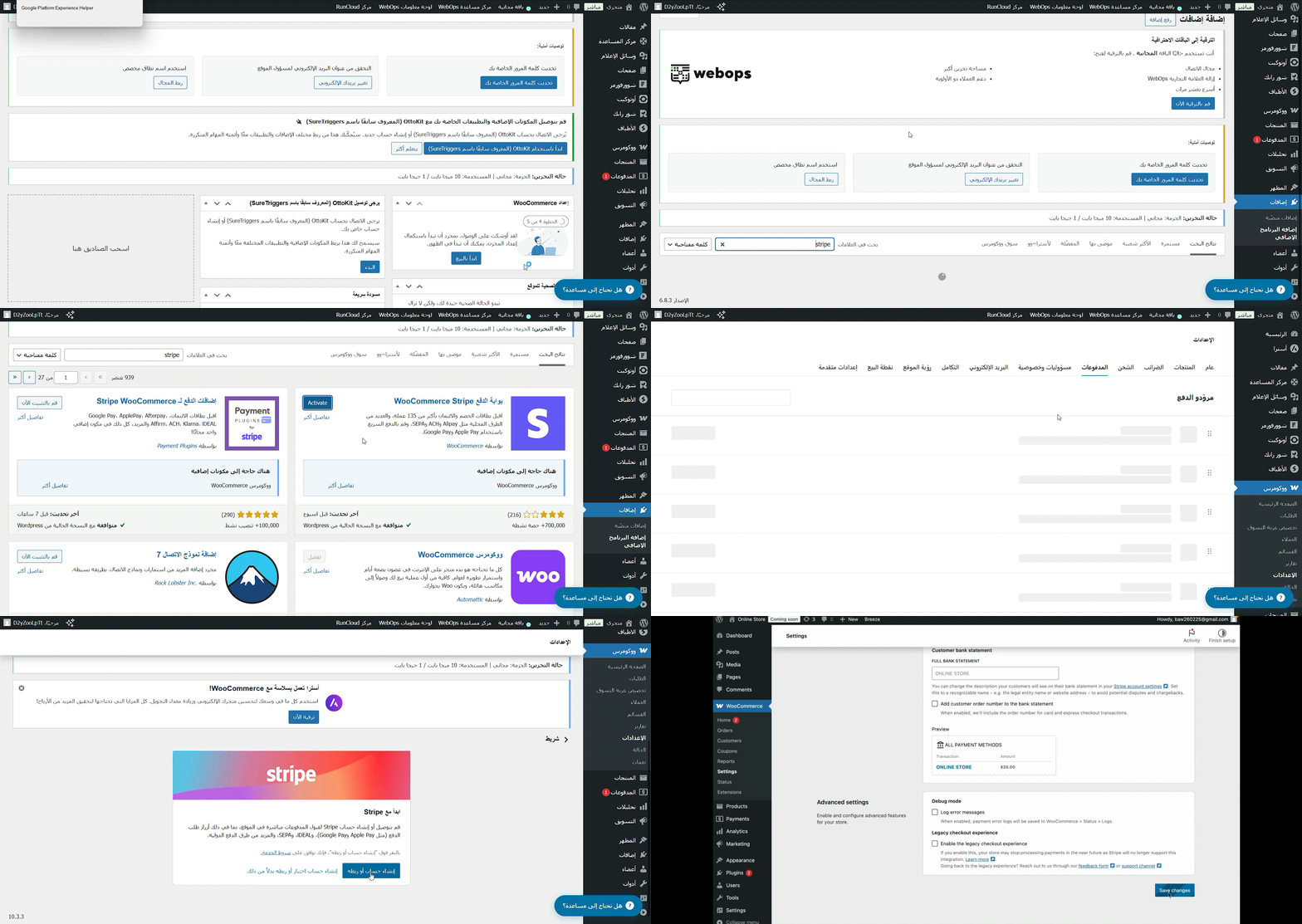
- من لوحة تحكم ووردبريس: Plugins → Add New
- ابحث عن “WooCommerce Stripe Payment Gateway”
- ثبّت الإضافة ثم فعِّلها.
الإعداد #
- انتقل إلى WooCommerce → Settings → Payments → Stripe
- فعِّل Stripe ثم انقر Setup أو Complete Setup
- انقر Create or connect an account
- سجّل الدخول إلى حساب Stripe (أو أنشئ حسابًا جديدًا)
- من Stripe Dashboard → Developers → API Keys انسخ Publishable Key وSecret Key
- ألصقهما في إعدادات Stripe داخل WooCommerce ثم Save changes.
اختياريًا:
- فعِّل Test Mode لاختبار المعاملات قبل الإطلاق الفعلي.
- اضبط Webhook endpoints (تظهر ضمن شاشة إعداد Stripe) لتحديثات الدفع الفورية. نصيحة: اختبر مدفوعات Stripe في وضع الاختبار قبل الانتقال للوضع المباشر.
2) إعداد بوابات الدفع داخل WooCommerce #
يدعم WooCommerce عدة طرق للدفع: يدوية (مثل الدفع عند الاستلام، التحويل البنكي) وعبر الإنترنت (Stripe، Paymob، PayPal… إلخ).
الوصول إلى إعدادات الدفع #
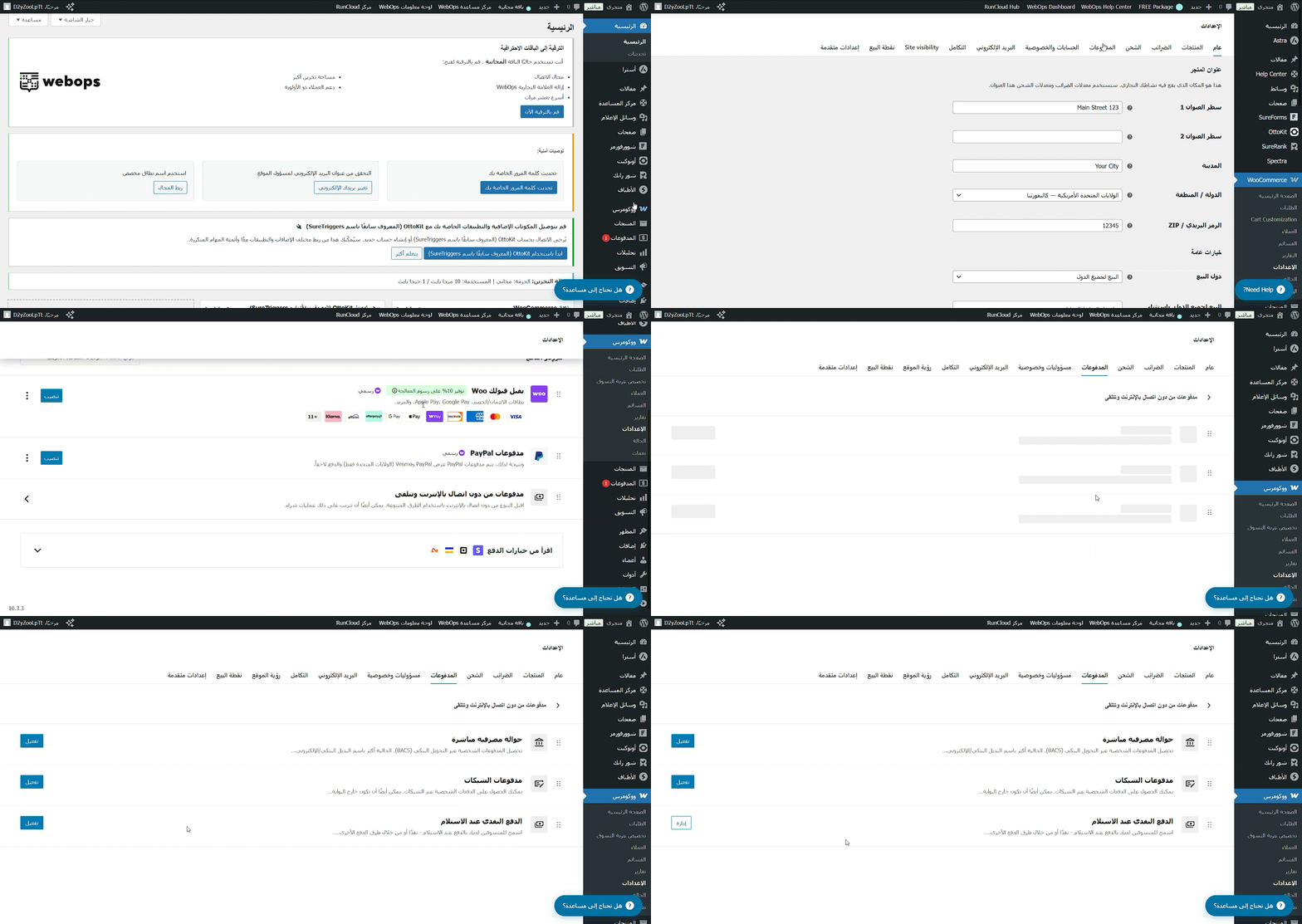
- اذهب إلى WooCommerce → Settings → Payments
- ستجد قائمة بالبوابات المتاحة.
- بدّل زر التفعيل/التعطيل لكل طريقة ثم انقر Manage لتكوين التفاصيل.
طرق مضمّنة شائعة #
- الدفع عند الاستلام (Cash on Delivery) — خيار بسيط للطلبات المحلية.
- التحويل البنكي المباشر (BACS) — يعرض تفاصيل الحساب للتحويل اليدوي.
- الشيكات (Check Payments) — استخدام محدود.
- PayPal Standard — إعداد سريع عبر بريد PayPal. تلميح: أبقِ طريقة دفع عبر الإنترنت وأخرى أوفلاين فعّالتين لتوفير مرونة للعميل.
3) توصيل Paymobبـ WooCommerce #
Paymob بوابة دفع شائعة في مصر ومنطقة الشرق الأوسط وشمال أفريقيا.
الإعداد #
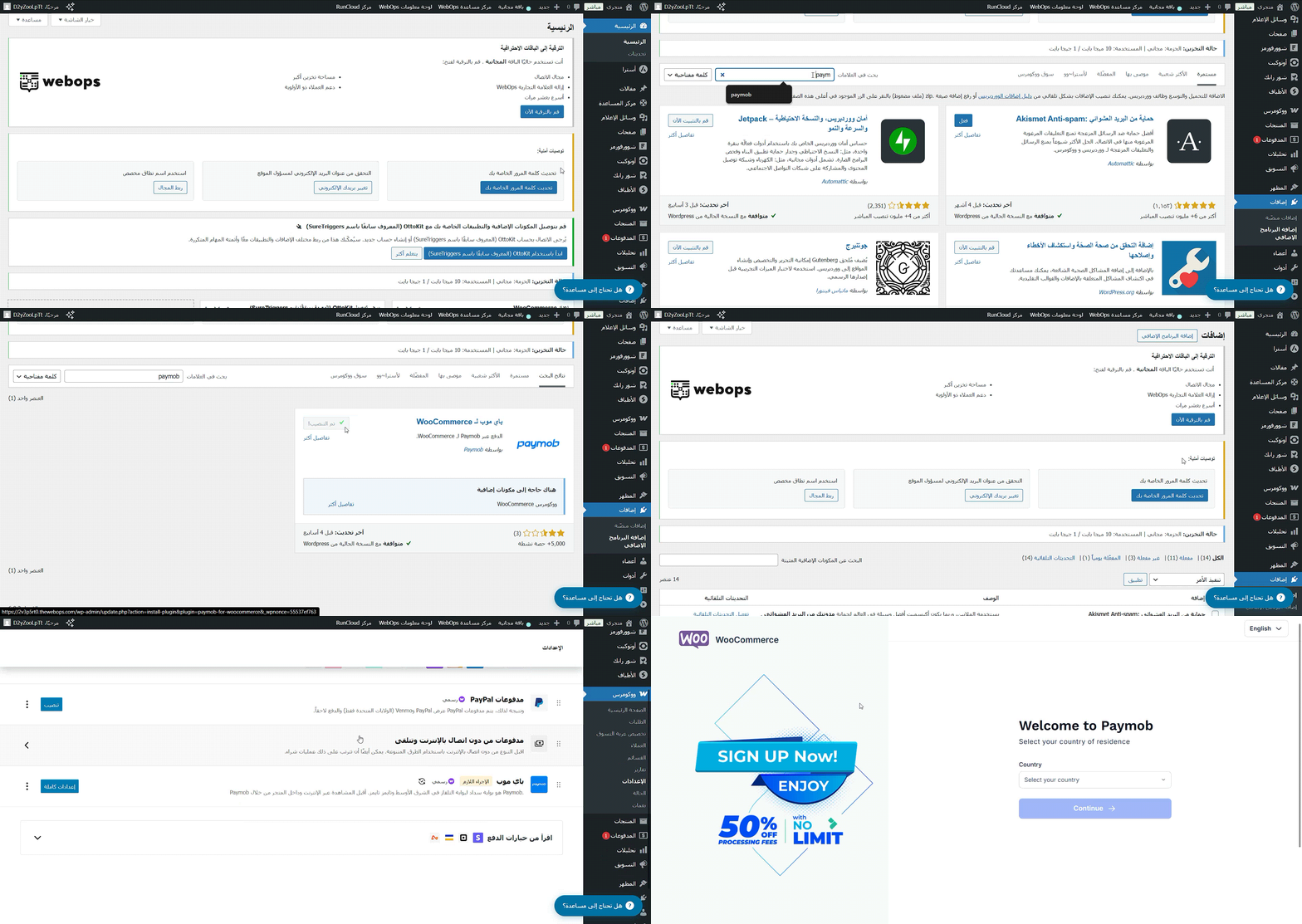
- من لوحة التحكم: Plugins → Add New
- ابحث عن “Paymob for WooCommerce” (الإضافة الرسمية أو عبر المتجر)
- ثبّت الإضافة ثم فعّلها.
الإعداد #
- اذهب إلى WooCommerce → Settings → Payments → Paymob
- فعِّل البوابة ثم انقر Manage
- سجّل الدخول إلى لوحة Paymob
- انسخ بيانات الاعتماد التالية:
- API Key
- Integration ID
- Iframe ID
- HMAC Secret Key
- ألصقها في إعدادات Paymobداخل WooCommerce ثم Save changes.
اختياريًا:
- فعِّل وضع الاختبار (sandbox) للتجربة.
- حدّد أنواع البطاقات المقبولة (Visa، MasterCard، Meeza… إلخ). تلميح: تأكّد أن عملة متجرك مدعومة من Paymob.
4) إدارة المدفوعات الفاشلة #
قد تفشل المدفوعات لأسباب متعددة—بطاقات منتهية، تعطل مؤقت في البوابة، أو أخطاء إعداد. فيما يلي أشهر الحالات وكيفية التعامل معها:
| المشكلة | السبب المحتمل | الحل |
| بوابة الدفع لا تظهر عند الدفع | غير مُفعّلة أو مقيّدة بحسب الدولة | راجع WooCommerce → Settings → Payments وAllowed countries |
| ظهور “Payment failed” بعد الدفع | مفاتيح API خاطئة أو وضع الاختبار مفعّل | تحقّق من بيانات الوضع المباشر (Live) |
| الطلب عالق على “Pending payment” | لم يصل تأكيد من البوابة | تحقّق من إعداد webhooks |
| تم خصم المبلغ لكن الطلب لم يكتمل | تأخير/انقطاع في الـ webhook | أكّد يدويًا من لوحة Stripe/Paymob وحدّث حالة الطلب |
مهم: افحص دائمًا WooCommerce → Status → Logs للاطّلاع على تفاصيل الأخطاء.
5) معالجة الاستردادات (Refunds) في WooCommerce #
يمكنك إصدار استرداد كامل أو جزئي من صفحة الطلب مباشرة.
استرداد يدوي (أوفلاين) #
- WooCommerce → Orders
- افتح الطلب → Refund
- أدخل المبلغ والملاحظة
- انقر Refund manually.
استرداد تلقائي (عبر Stripe أو Paymob) #
إذا كانت البوابة تدعم الاسترداد التلقائي:
- افتح الطلب
- انقر Refund via [اسم البوابة] سيُنفَّذ الاسترداد من مزوّد الدفع مباشرة. ملاحظة: قد يستغرق ظهور الاسترداد على بطاقة/حساب العميل عدة أيام عمل.
6) استكشاف أخطاء شائعة ونصائح #
- البوابة لا تظهر: تحقّق من تفعيلها وتوافق العملة.
- فشل الاسترداد: تأكّد أن البوابة تدعم الاستردادات التلقائية.
- حالة الدفع لا تتحدّث: راجع إعدادات webhooks.
- تعدّد العملات: استخدم إضافة متعدد العملات متوافقة مع بوابات الدفع لديك.
7) أسئلة سريعة (FAQ) #
س: هل يمكن استخدام أكثر من بوابة دفع؟
ج: نعم. يدعم WooCommerce تعدد البوابات ويختار العميل ما يناسبه عند الدفع.
س: كيف أختبر المعاملات بأمان؟
ج: فعِّل Test Mode في Stripe أو Paymob واستخدم أرقام بطاقات الاختبار.
س: هل أحتاج إلى شهادة SSL؟
ج: نعم—الاتصال الآمن HTTPS مطلوب لجميع عمليات الدفع الحية (Live).