
قائمة سريعة (النقاط التي سنستعرضها) #
- تفعيل وتهيئة إدارة المخزون.
- تحديث مخزون المنتج وSKU.
- إعداد الفئات والوسوم.
- استيراد وتصدير المنتجات بالجملة.
1) تفعيل إدارة المخزون #
يوفّر ووكومرس (WooCommerce) إدارة مخزون على مستوى المتجر بالكامل، وكذلك لكل منتج على حدة.
إعدادات المخزون العامة #
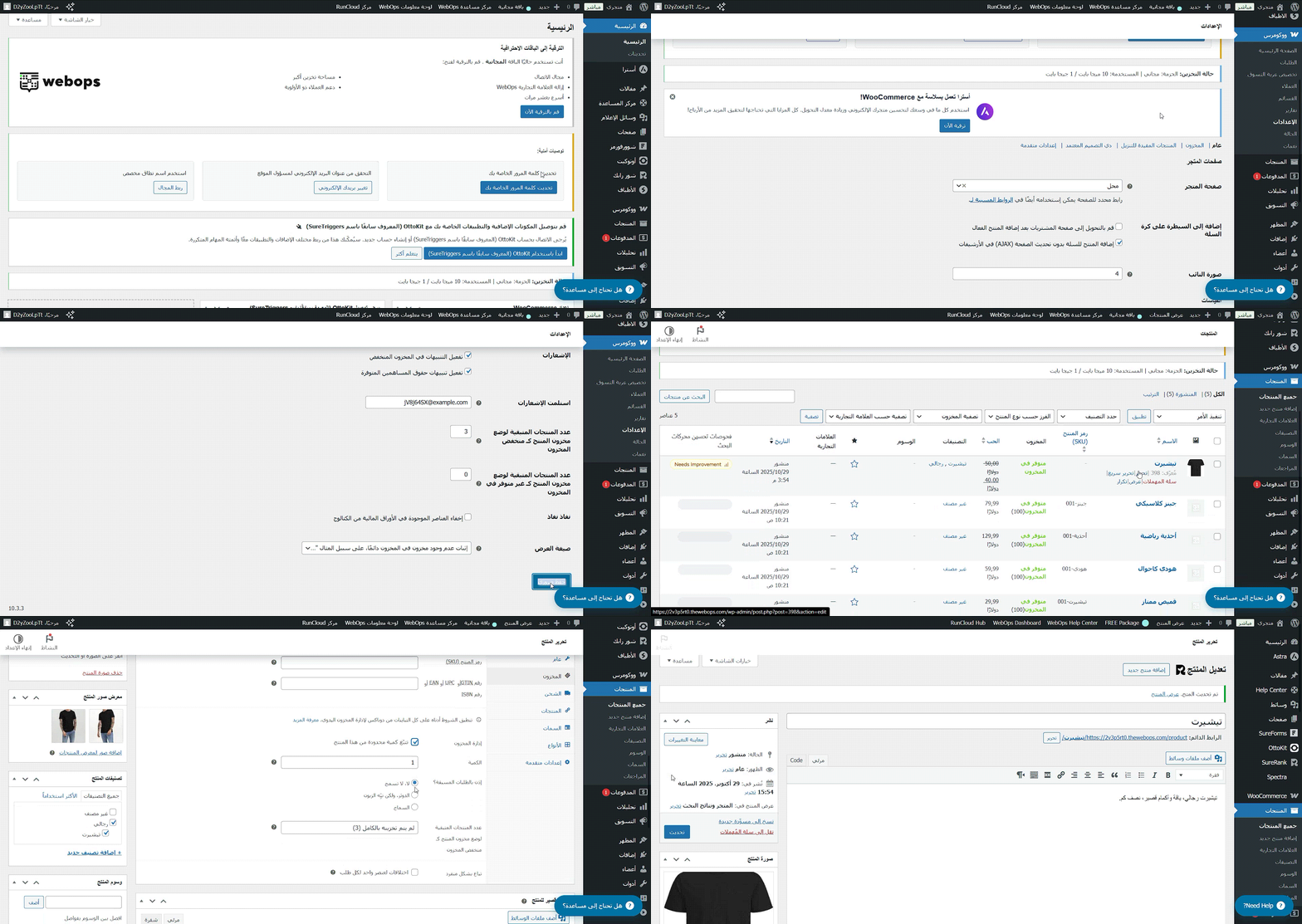
اذهب إلى: ووكومرس (WooCommerce) → الاعدادات → المنتجات → المخزون
قم بالتهيئة كما يلي:
- Manage stock: فعِّل الإدارة التلقائية للمخزون.
- Hold stock (minutes): مدة حجز المخزون للطلبات غير المدفوعة (بالدقائق).
- Low stock threshold / Out of stock threshold: حدود انخفاض/نفاد المخزون.
- Notifications: تفعيل تنبيهات البريد الإلكتروني للمسؤول عند انخفاض/نفاد المخزون.
- Out of stock visibility: إخفاء العناصر النافدة من الكتالوج. بعد الانتهاء، انقر Save changes.
إعدادات المخزون لكل منتج #
أثناء تحرير منتج: Product Data → المخزون
- SKU (Stock Keeping Unit): مُعرّف فريد للمنتج.
- Manage stock?: فعِّل التتبع الكمي.
- Stock quantity: الكمية المتاحة حاليًا.
- Allow backorders: السماح بالطلبات عند صفر مخزون (مع/بدون إشعار).
- Stock status: متوفر / غير متوفر / جارٍ التوريد. ثم Update أو Publish للحفظ.
نصيحة: استخدم دائمًا SKU فريدة لتسهيل التتبع والربط مع أدوات خارجية (POS، ERP… إلخ).
2) تنظيم المنتجات بالفئات والوسوم #
يسهّل الهيكل المنظّم العثور على المنتجات—للعملاء وللإدارة الداخلية على حد سواء.
فئات المنتجات (Categories) #
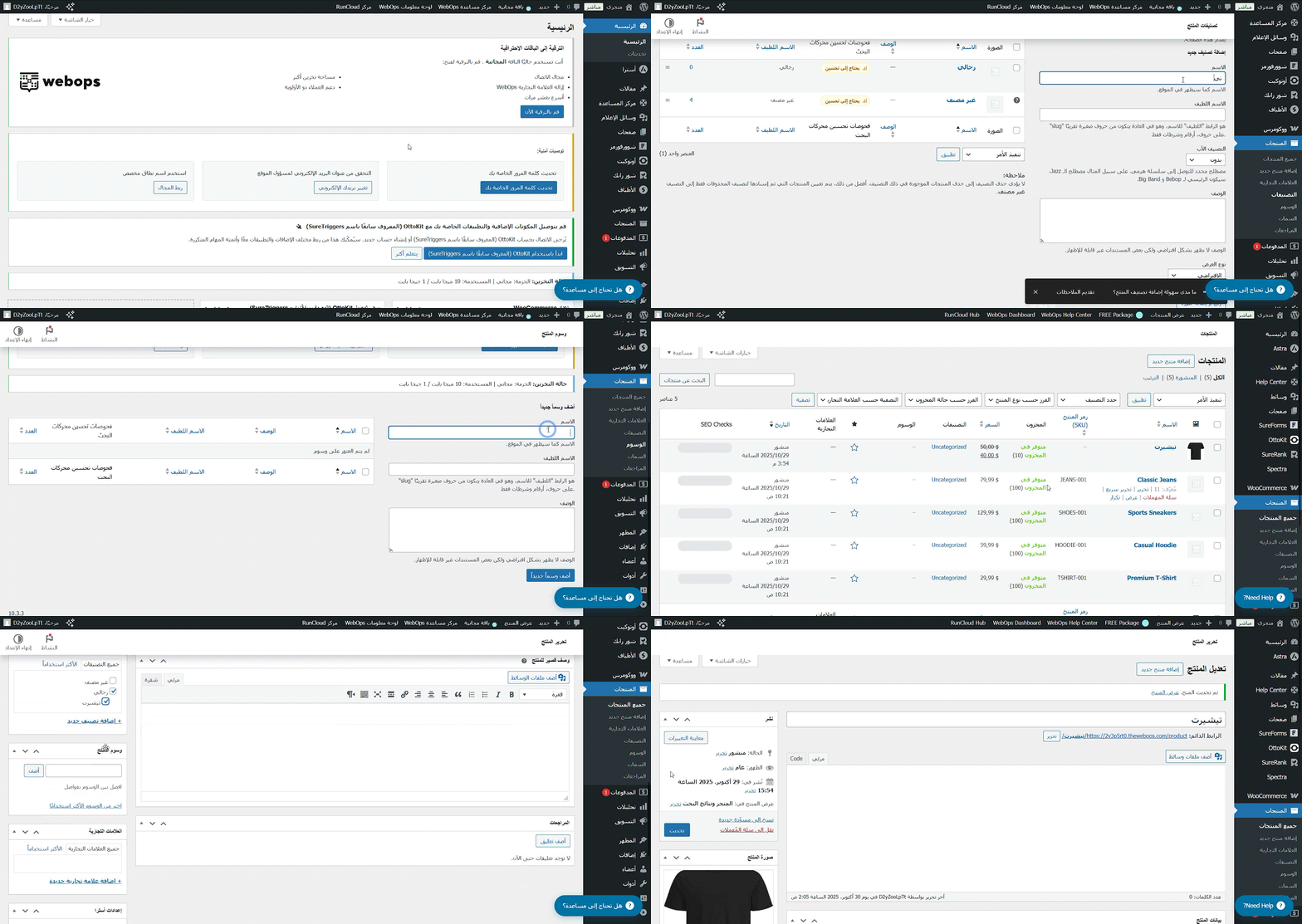
انتقل إلى: Products → Categories
أضف: اسم الفئة، Slug (صديق للرابط)، الفئة الأب (إن وجدت)، وصورة اختيارية.
مثال:
- الأب: الملابس
- الأبناء: رجالي، نسائي، إكسسوارات
اسند الفئات للمنتجات من مربع Product Categories في محرر المنتج (الجانب الأيمن).
أفضل ممارسة: استخدم فئات أب عامة، وتجنّب الإكثار من الفئات الفرعية إلا عند الحاجة الفعلية.
وسوم المنتجات (Tags) #
الوسوم اختيارية لكنها مفيدة لتجميع العناصر المتشابهة أو لمرشحات البحث.
أضِف/اختر الوسوم من مربع Product Tags في الشريط الجانبي.
أمثلة: “صيفي”، “وصل حديثًا”، “قطن”.
الوسوم مرنة، بينما تُحدّد الفئات البنية الرئيسية. استخدمهما بذكاء معًا.
إسناد الفئات والوسوم للمنتجات #
اذهب إلى: Products → All Products → Edit (أي منتج)
- من الجانب الأيمن: حدِّد الفئات المناسبة.
- أضِف الوسوم المطلوبة. ثم Update أو Publish.
3) الاستيراد والتصدير بالجملة (Bulk) #
يتضمّن ووكومرس مستوردًا ومصدّرًا بتنسيق CSV لإدارة المنتجات بسرعة.
استخراج المنتجات #
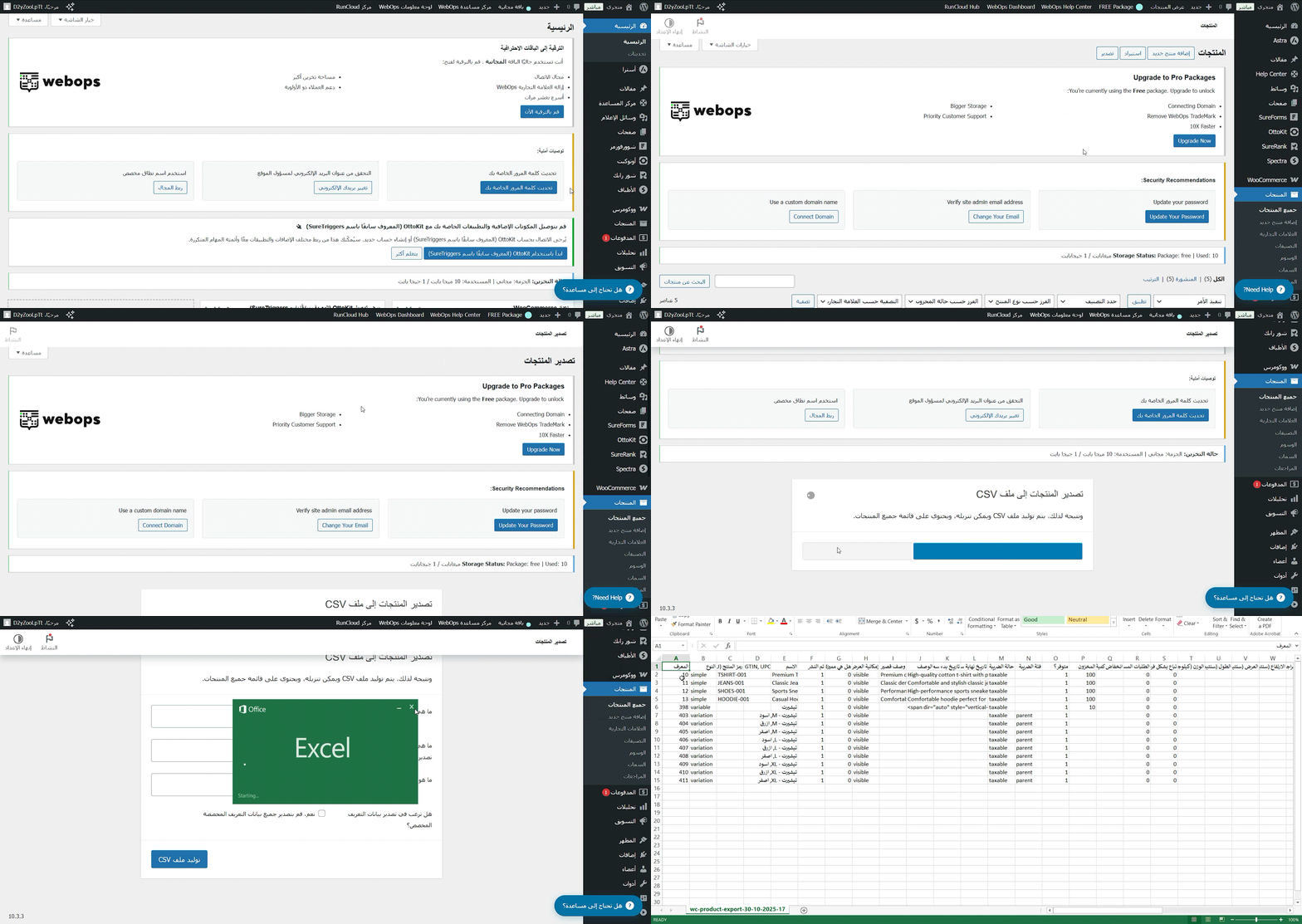
Products → All Products → Export
- اختر الأعمدة المراد استخرجها (الاسم، SKU، المخزون، السعر… إلخ).
- حمّل ملف CSV.
إدخال المنتجات #
Products → All Products → Import
- ارفع ملف CSV ببيانات المنتجات.
- طابق أعمدة CSV مع حقول WooCommerce (الاسم، SKU، السعر… إلخ).
- تنفيذ عملية الاستيراد.
نصيحة: استخدم ملف التصدير كقالبٍ جاهز للاستيرادات المستقبلية.
تحرير جماعي (بديل سريع) #
للتعديلات البسيطة:
المنتجات→ كل المنتجات ثم حدِّد عدة عناصر → Bulk actions → Edit
يمكنك تحديث المخزون، الفئات، أو الأسعار لعدة منتجات دفعة واحدة.
4) مشكلات شائعة ونصائح #
- المخزون لا يتحدّث تلقائيًا؟ تأكّد من تفعيل ادارة المخزون عالميًا وعلى مستوى المنتج.
- SKU مكرّر؟ يجب أن يكون كل SKU فريدًا—التكرار يسبب مشاكل مزامنة.
- أخطاء في الإدخال؟ تحقّق من ترميز CSV (UTF-8) وتطابق أسماء الأعمدة مع حقول ووكومرس.
5) أسئلة شائعة قصيرة #
س: هل يمكن إدارة مخزون كل «تغيّر» في المنتج المتغيّر؟
ج: نعم، لكل تغيّر كمية مخزون خاصة ضمن Product Data → Variations.
س: هل أستطيع إدخال الصور بالجملة؟
ج: نعم، ضع روابط الصور في عمود Images داخل ملف CSV.
س: هل يمكن تعطيل إدارة المخزون لمنتجات محدّدة؟
ج: نعم، قم بإلغاء تحديد Manage stock? لكل منتج—وسيُعرض المنتج دائمًا كمتوفر.