
1) إضافة منتج بسيط #
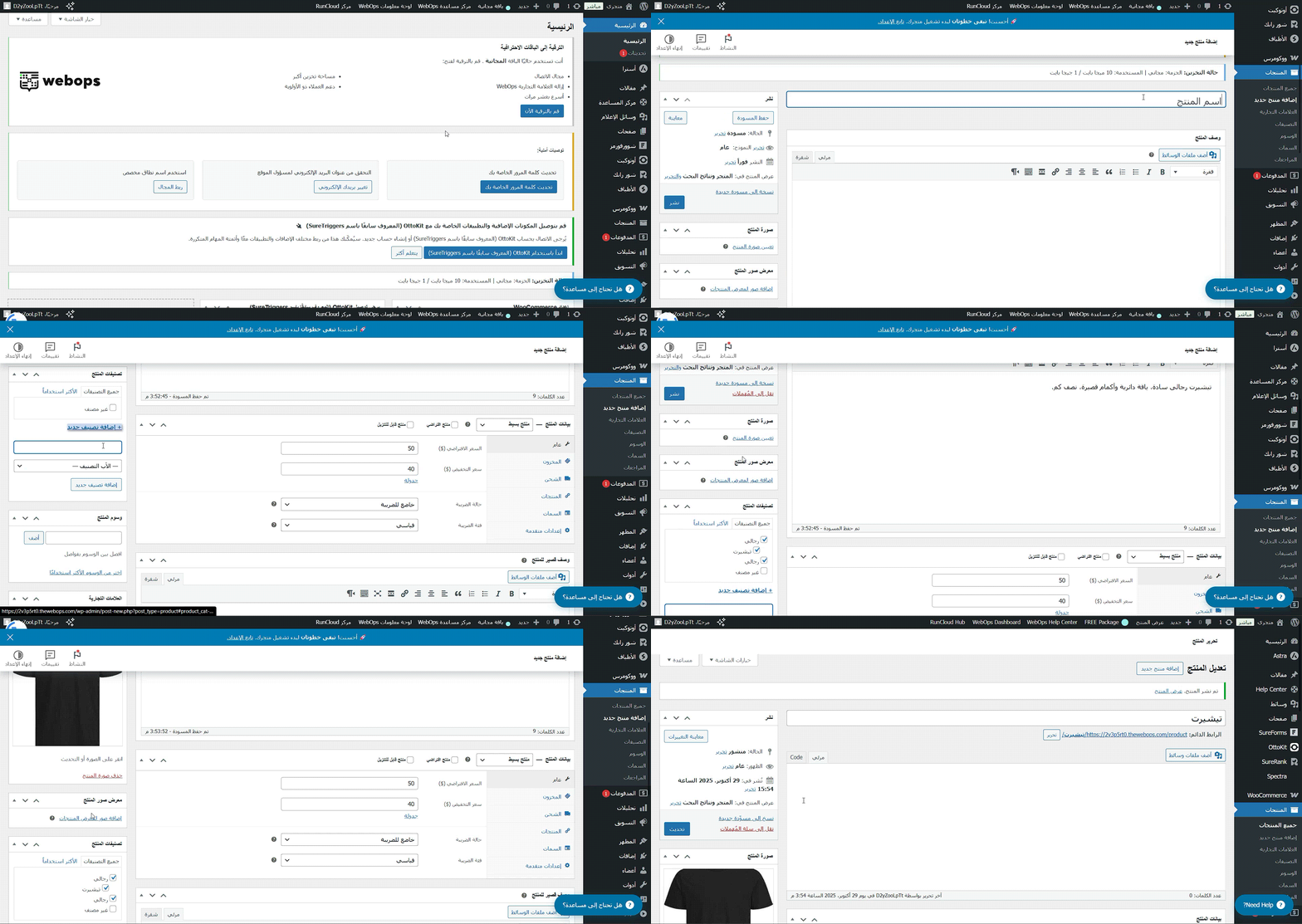
- من لوحة تحكم ووردبريس: المنتجات → أضف جديدًا.
- أدخل تفاصيل المنتج:
- العنوان: اسم المنتج (مثل: “Classic T-Shirt”).
- الوصف: الوصف الرئيسي للمنتج (يظهر في صفحة المنتج).
- الوصف القصير: يظهر قرب عنوان المنتج والسعر.
- حدّد الفئات والوسوم من الشريط الجانبي الأيمن (لتنظيم المنتجات).
- صورة المنتج (الصورة الرئيسية) ومعرض صور اختياري.
- في مربع بيانات المنتج → منتج بسيط:
- عام: عيّن السعر العادي (والسعر المخفّض اختياريًا).
- المخزون: إدارة المخزون (SKU، كمية المخزون، حالة المخزون).
- الشحن: الوزن، الأبعاد، فئة الشحن.
- المنتجات المرتبطة: عروض Upsells & Cross-sells (اختياري).
- السمات: أضف معلومات مثل الخامة أو العلامة التجارية (اختياري للمنتجات البسيطة).
- انقر نشر (أو تحديث) لجعل المنتج ظاهرًا في المتجر.
2) إضافة منتج متعدد الانواع #
استخدم المنتجات متعددة الانواع عندما يحتوي المنتج على خيارات (مقاس، لون، نمط…) مع مخزون أو أسعار مختلفة لكل خيار.
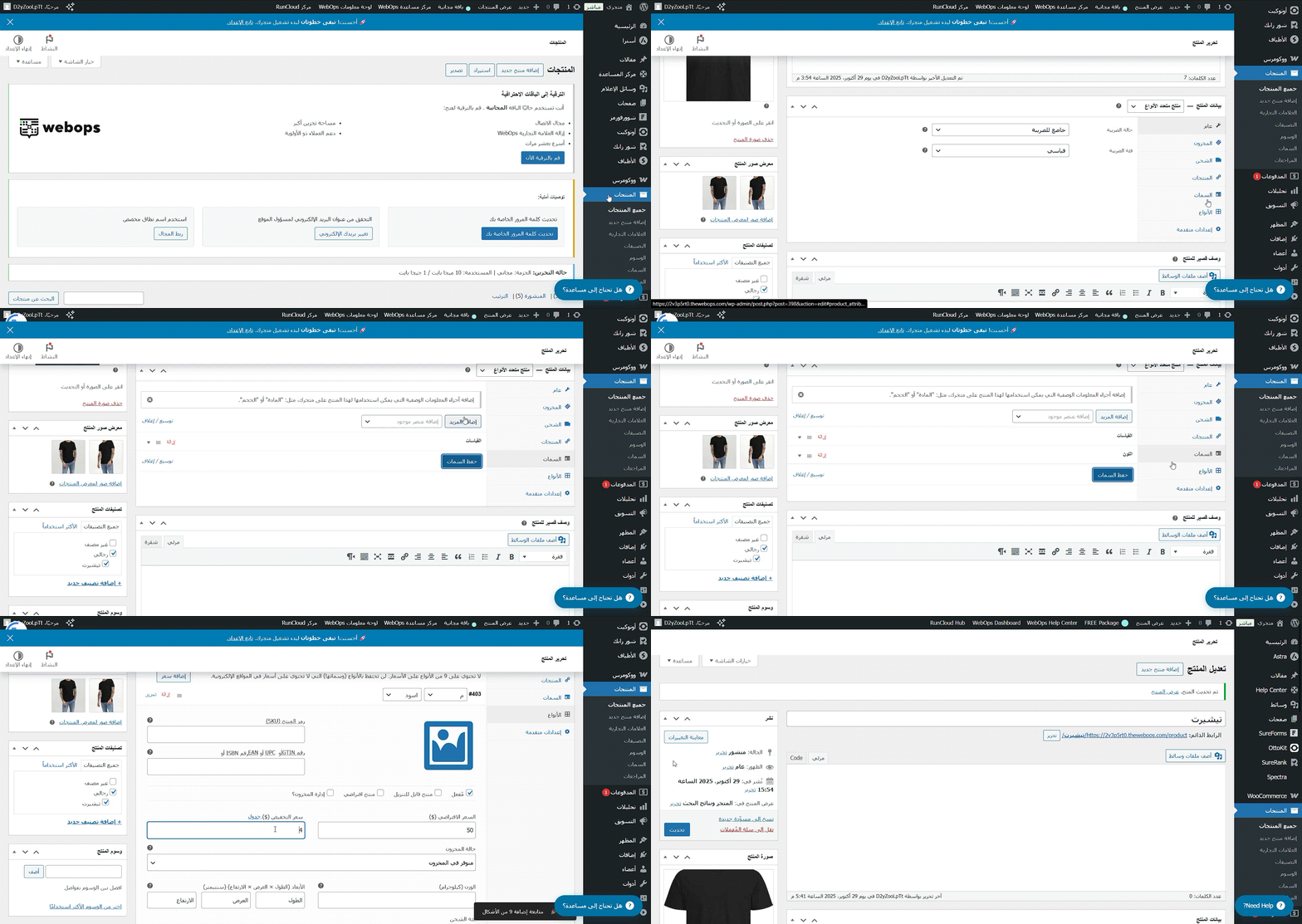
- اذهب إلى المنتجات → أضف جديدًا.
- أدخل عنوان المنتج، الوصف، الفئات، الوسوم، والصور كما في المنتج البسيط.
- من مربع بيانات المنتج اختر منتج متعدد الانواع من القائمة المنسدلة.
الخطوة (أ): إنشاء السمات #
- انتقل إلى بيانات المنتج → السمات.
- أضف سمة جديدة (مثل: المقاس، اللون).
- أدخل القيم مفصولة بعلامة | (مثل: M | L | XL).
- فعّل خيار مستخدم للتغيّرات.
- احفظ السمات.
الخطوة (ب): إنشاء التغيّرات #
- انتقل إلى بيانات المنتج → الانواع.
- من القائمة، اختر إضافة تغيير → إنشاء تغيّرات من كل السمات.
- سيولّد ووكومرس جميع التركيبات تلقائيًا (مثل: Small–Red، Medium–Red، …).
لكل تغيّر:
- عيّن السعر العادي (مطلوب) والسعر المخفّض (اختياري).
- إدارة المخزون (اختياري لكل تغيّر).
- صورة التغيّر (إن لزم) لعرض الصورة الموافقة للخيار المحدد.
- تفاصيل الشحن إذا اختلفت بين التغيّرات.
الخطوة (ج): الحفظ والنشر #
- انقر حفظ التغييرات.
- انقر نشر (أو تحديث) لجعل المنتج ظاهرًا في المتجر.
3) استكشاف مشكلات شائعة ونصائح #
- التغيّرات لا تظهر؟ تأكّد من تفعيل خيار مستخدم للتغيّرات في السمات.
- السعر مفقود؟ يجب تعيين سعر لكل تغيّر.
- التباس في الصور؟ اربط صورًا لكل تغيّر ليظهر للعميل الخيار الصحيح بصورته.
4) أسئلة شائعة سريعة #
س: هل يمكنني تحويل منتج بسيط إلى منتج متغيّر لاحقًا؟
ج: نعم. غيّر نوع بيانات المنتج إلى منتج متغيّر ثم أعد إعداد السمات والتغيّرات.
س: هل أحتاج منتجات منفصلة لكل لون ومقاس؟
ج: لا. استخدم منتجًا متغيّرًا لإدارة كل الخيارات ضمن بطاقة منتج واحدة.
س: هل أستطيع تعديل أسعار التغيّرات بالجملة؟
ج: نعم. استخدم قائمة الإجراءات المجمّعة في تبويب التغيّرات.