
لمن هذا الدليل؟ #
للتجّار، وبناة المواقع، ووكلاء الدعم الذين يساعدون العملاء على تهيئة متجر ووكومرس جديد.
المتطلبات المسبقة #
- تنصيب ووردبريس وإمكانية الوصول إليه.
- تنصيب إضافة ووكومرس وتفعيلها.
- صلاحية «مدير» للوصول إلى لوحة تحكم ووردبريس.
قائمة سريعة (ما الذي سنُعدّه؟) #
- تشغيل معالج إعداد ووكومرس (شاشة التأهيل).
- تفاصيل المتجر: الاسم، العنوان، الدولة، الرمز البريدي.
- العملة وموضع رمزها.
- تفاصيل النشاط: المجال الصناعي، أنواع المنتجات.
- مناطق وأساليب الشحن.
- الضرائب (التفعيل/التعطيل + إعدادات أساسية لضريبة القيمة المضافة/الضرائب).
1) البداية: تشغيل معالج إعداد ووكومرس (شاشة التأهيل) #
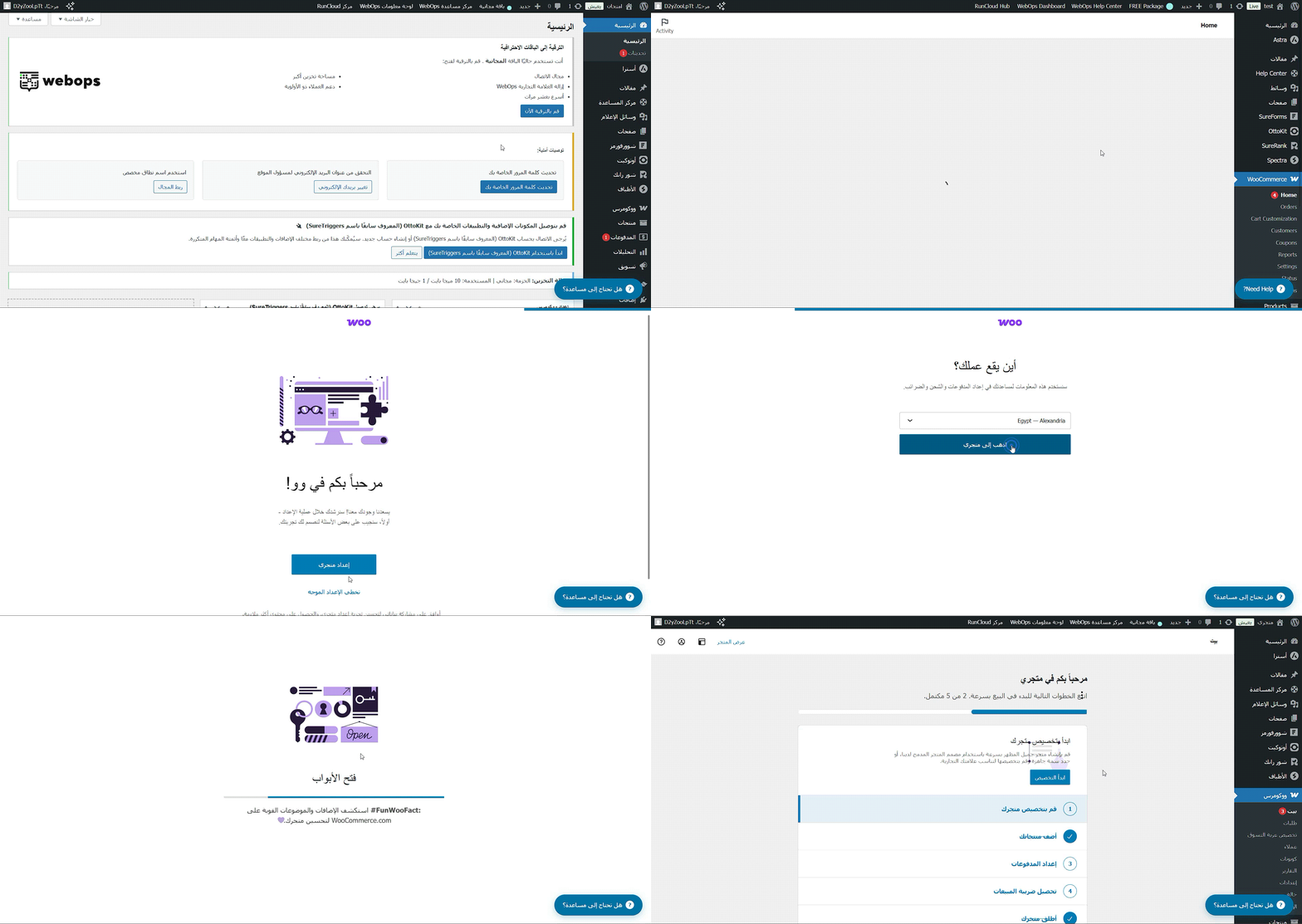
- انتقل إلى ووكومرس في لوحة تحكم ووردبريس.
- ستظهر لك مطالبة ببدء معالج الإعداد. انقر علي تخطي الاعداد الموجه.
2) تفاصيل المتجر (خطوة من خطوات المعالج) #
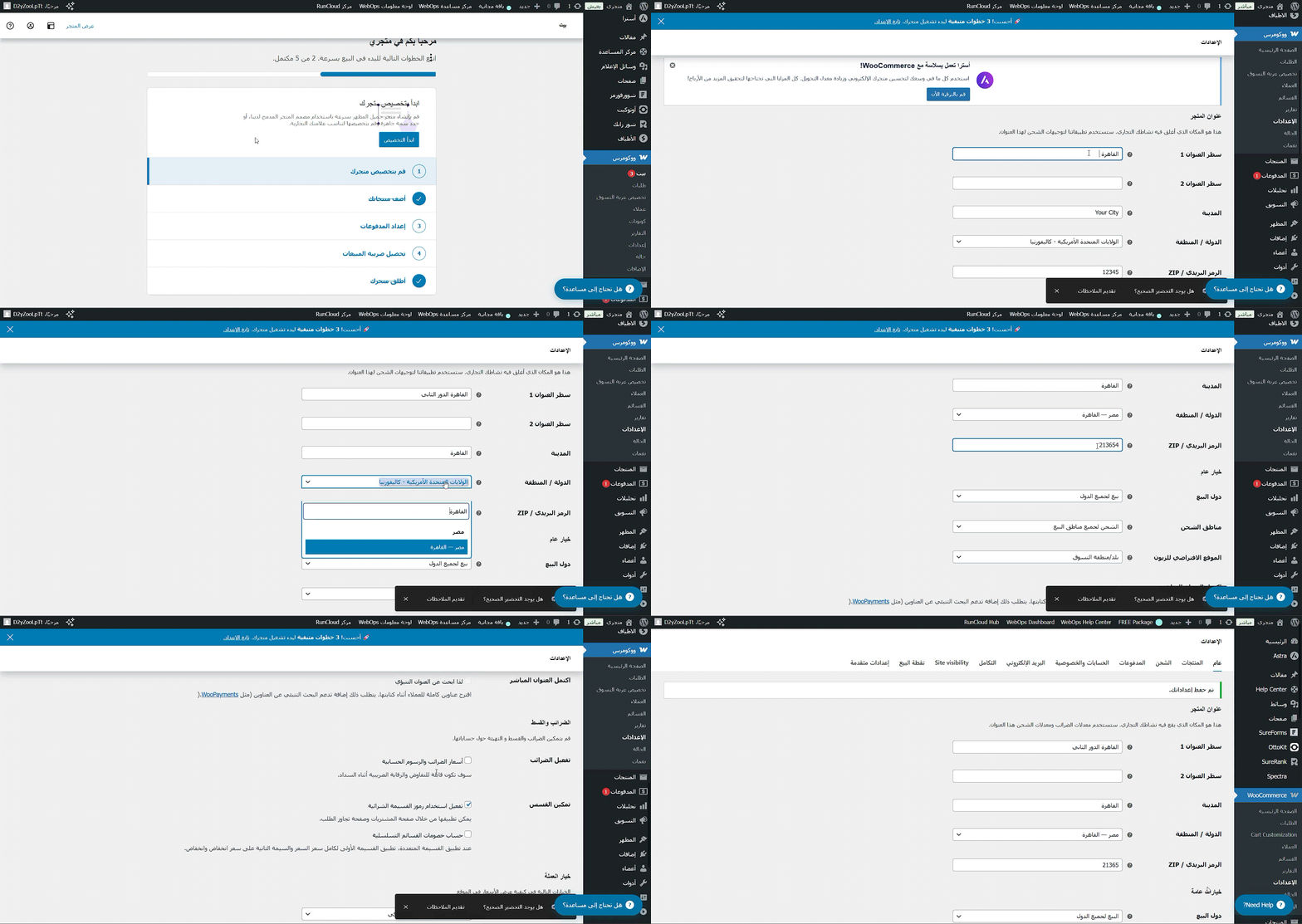
يمكنك إكمال هذه الحقول أثناء المعالج أو لاحقًا عبر ووكومرس ← الاعدادات ← عام:
- عنوان/موقع المتجر: الدولة، المنطقة/المحافظة، المدينة، الرمز البريدي. (مهم لحسابات الضرائب والشحن).
- اسم المتجر: يظهر على الفواتير وفي بعض رسائل البريد (ويُضبط أيضًا من ووردبريس ← الاعدادات ← عام كعنوان للموقع).
- أماكن البيع/الشحن: اختر أين تبيع وتُشحن (جميع الدول، دول محدّدة، أو معطّل).
أفضل ممارسة: استخدم العنوان القانوني للنشاط التجاري لدقة حسابات الضرائب/الشحن؛ واستخدم تنسيقًا دوليًا إذا كنت تشحن عالميًا.
3) العملة وإعداداتها #
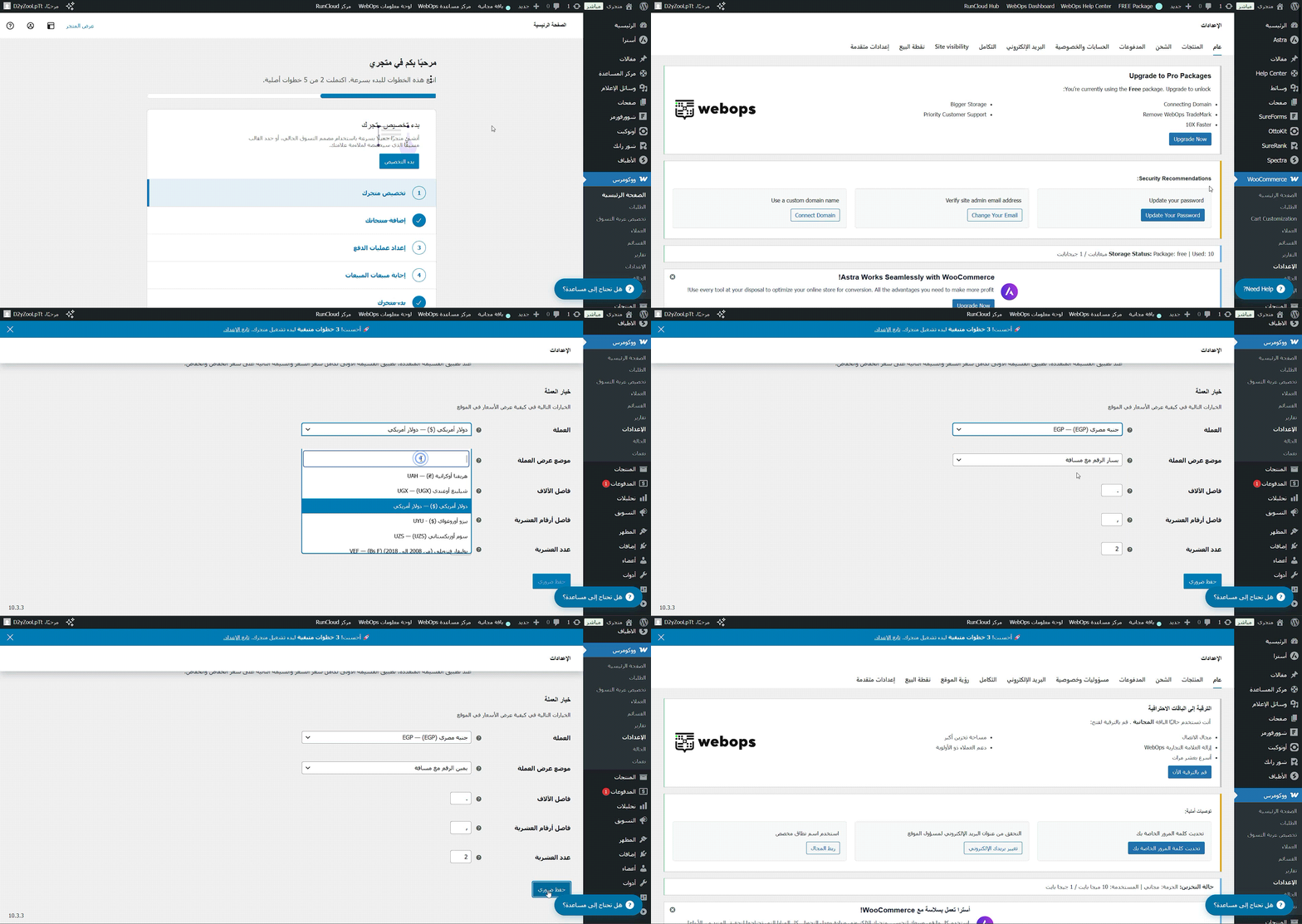
من ووكومرس ← الاعدادات ← عام:
- العملة: اختر عملة المتجر (مثل USD، EGP).
- موضع رمز العملة: يسار ($10) / يمين (10$) …إلخ.
- فاصل الآلاف / الفاصل العشري / عدد المنازل العشرية.
ملاحظة للمتاجر متعددة العملات: استخدم إضافة لمبدّل العملات (مثل ووكومرس متعدد العملات) أو مزوّد دفع مستضاف يدعم عملات متعددة.
4) الضرائب #
يمكن لـ ووكومرس حساب الضرائب تلقائيًا (قد يتطلب إضافات/خدمات إضافية) أو إعدادها يدويًا عبر جداول معدّلات قياسية.
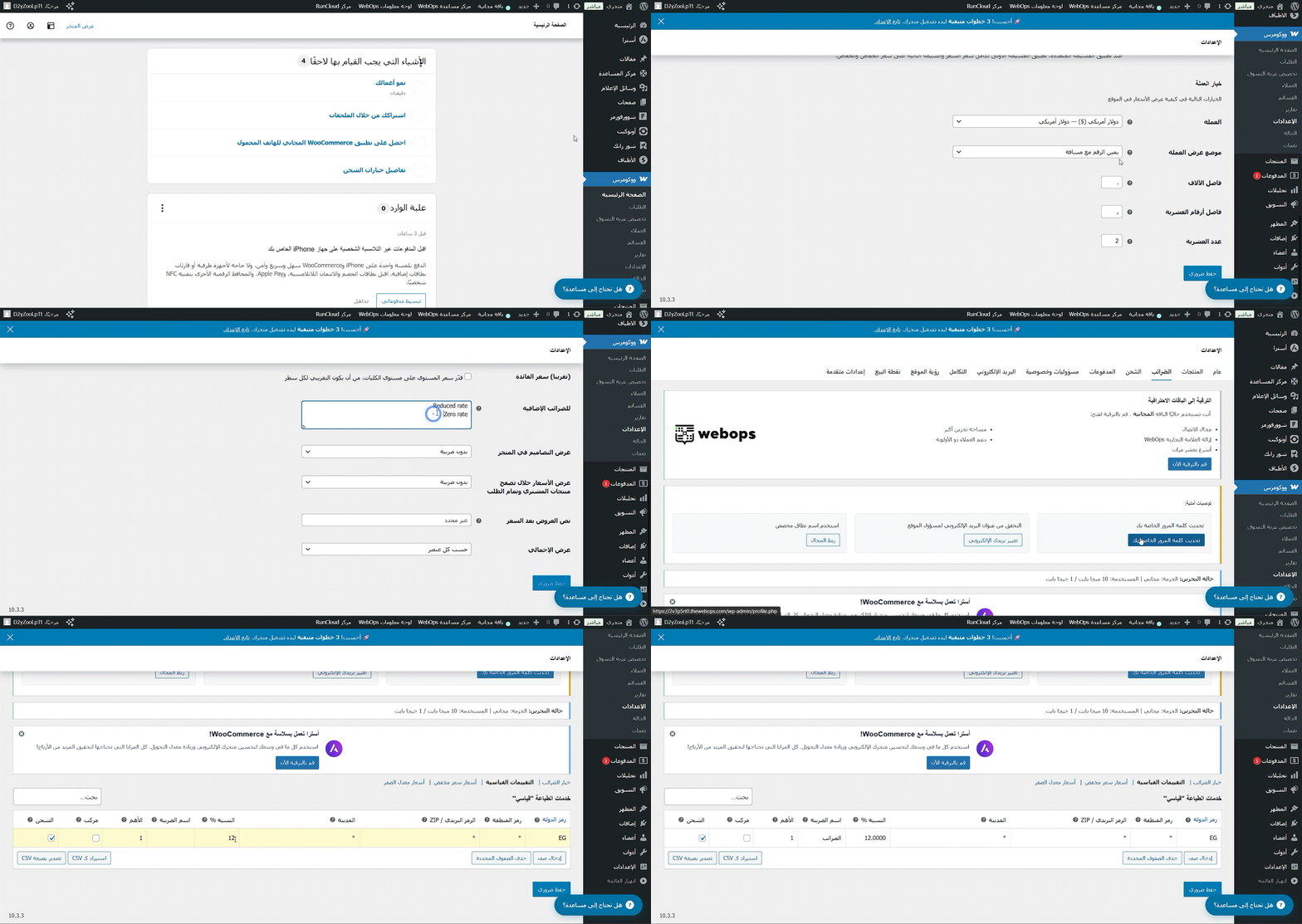
- تفعيل الضرائب: ووكومرس ← الاعدادات ← عام ← تفعيل الضرائب.
- ضبط خيارات الضرائب: ووكومرس ← الاعدادات ← الضرائب (المعدّلات القياسية، المُخفّضة، صفرية المعدّل).
قائمة تحقق سريعة للضرائب:
- فعّل الضرائب إذا كان يجب عليك تحصيل ضريبة القيمة المضافة/ضريبة المبيعات.
- أضف المعدّلات القياسية أو استوردها عبر CSV عند الحاجة.
- أكّد ما إذا كانت أسعار المنتجات شاملة للضريبة أو غير شاملة.
5) الشحن #
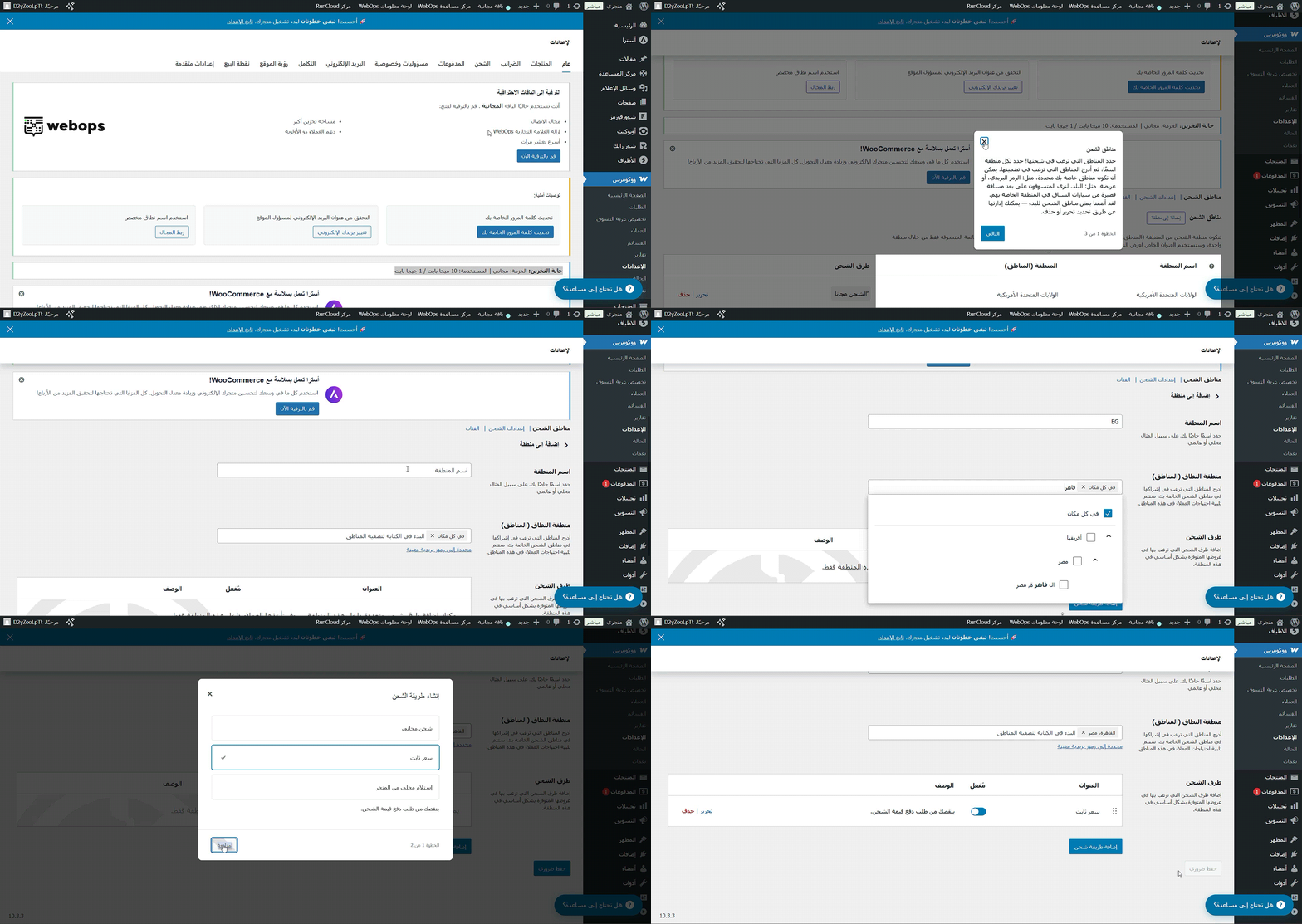
يُضبط الشحن عبر ووكومرس ← الاعدادات ← الشحن وخلال المعالج:
- مناطق الشحن: مناطق بحسب الإقليم (مثل مصر، الاتحاد الأوروبي).
- طرق الشحن: سعر ثابت، شحن مجاني، الاستلام المحلي.
- فئات الشحن: تجميع المنتجات ذات تكاليف الشحن المتشابهة.
نصيحة: ابدأ بأسعار ثابتة بسيطة لكل منطقة، ثم أضف لاحقًا إضافات شركات الشحن لأسعار فورية (مثل Aramex وDHL وFedEx).
6) إضافات وتوسعات موصى بها (قائمة أساسية) #
- ووكومرس ادمن (تحليلات/لوحة معلومات معززة—تكون غالبًا مضمّنة).
- بوّابات الدفع: Stripe، PayPal، وإضافات الدفع المحلية.
- تكاملات الشحن: إضافات شركات الشحن للأسعار الفورية.
- السلة والدفع وتجربة المستخدم: Checkout Blocks، وإضافات تحسين السلة/الدفع.
7) استكشاف الأخطاء الشائعة ونصائح #
- العملة لا تتغيّر: تحقّق من تجاوزات القالب أو إضافات العملات التي قد تثبّت العرض.
- الضرائب غير صحيحة: تحقّق من عنوان المتجر وما إذا كانت الأسعار شاملة للضريبة أم لا.
8) أسئلة سريعة #
س: هل يمكنني تغيير العملة لاحقًا؟
ج: نعم—لكن تغيير العملة بعد وجود طلبات أو أسعار قائمة قد يسبب تناقضات. من الأفضل ضبط العملة الصحيحة منذ البداية.
س: هل أحتاج إضافة لأسعار الشحن؟
ج: لأسعار شركات الشحن المتقدّمة (DHL وFedEx وAramex مباشرة)، نعم—استخدم إضافة مخصّصة للحصول على عروض الأسعار الفورية.