في هذا المقال #
- فتح Events Manager في حساب أعمالك على فيسبوك اختبار الـ Pixel
- تثبيت وتفعيل إضافة Meta Pixel في ووردبريس
- ربط موقع ووردبريس بحساب فيسبوك
- إكمال الإعداد والتأكد من الاتصال
- اختبار الـ Pixel
1. فتح Events Manager في حساب أعمالك على فيسبوك اختبار الـ Pixel #
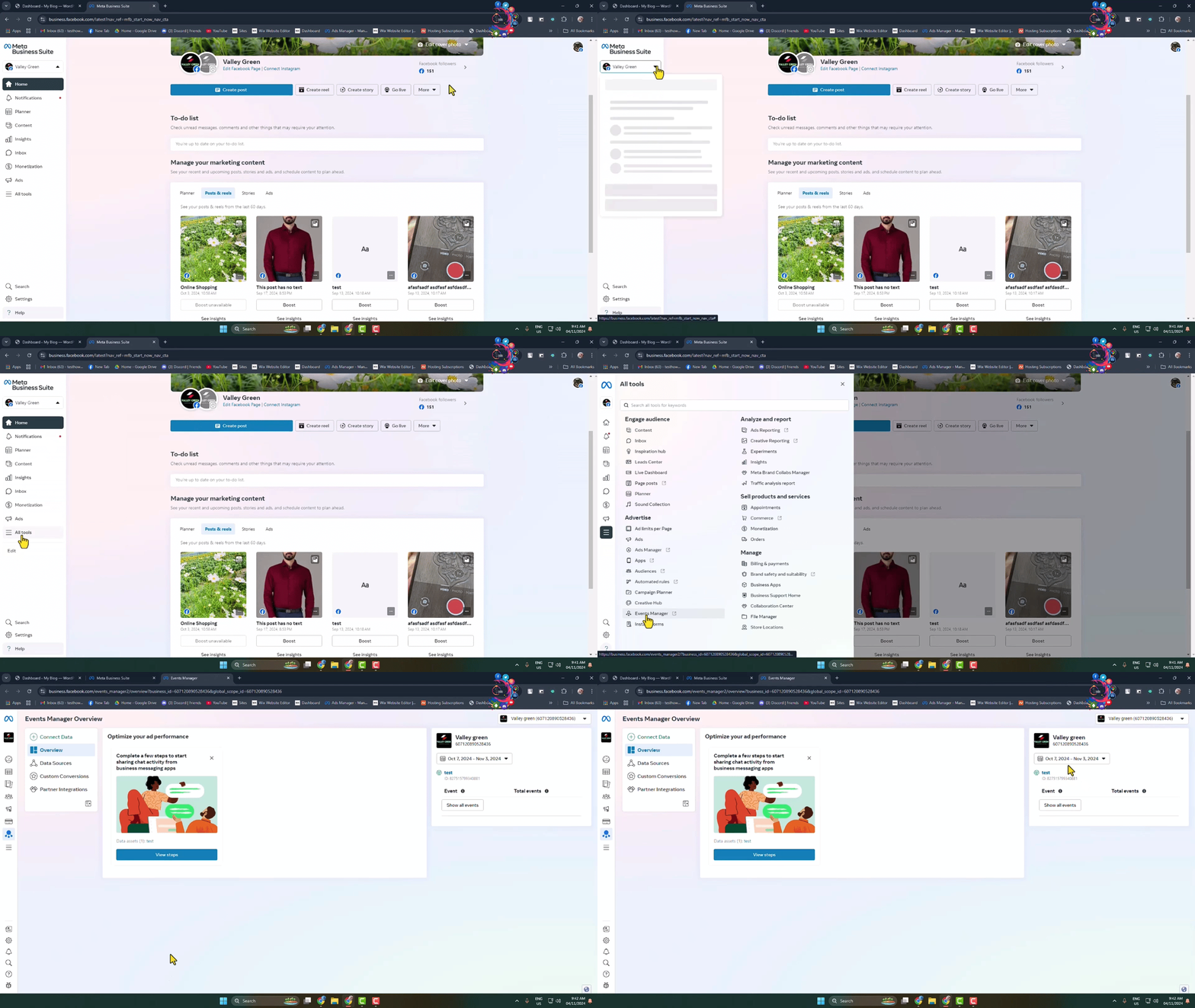
- انتقل إلى business.facebook.com.
- تأكد من تسجيل الدخول إلى حساب الأعمال (وليس الحساب الشخصي).
- من القائمة اليسرى، انقر على All Tools.
- اختر Events Manager.
- تأكد من أنك قد أنشأت Meta Pixel مسبقًا ضمن حساب أعمالك.
2. تثبيت وتفعيل إضافة Meta Pixel لووردبريس #
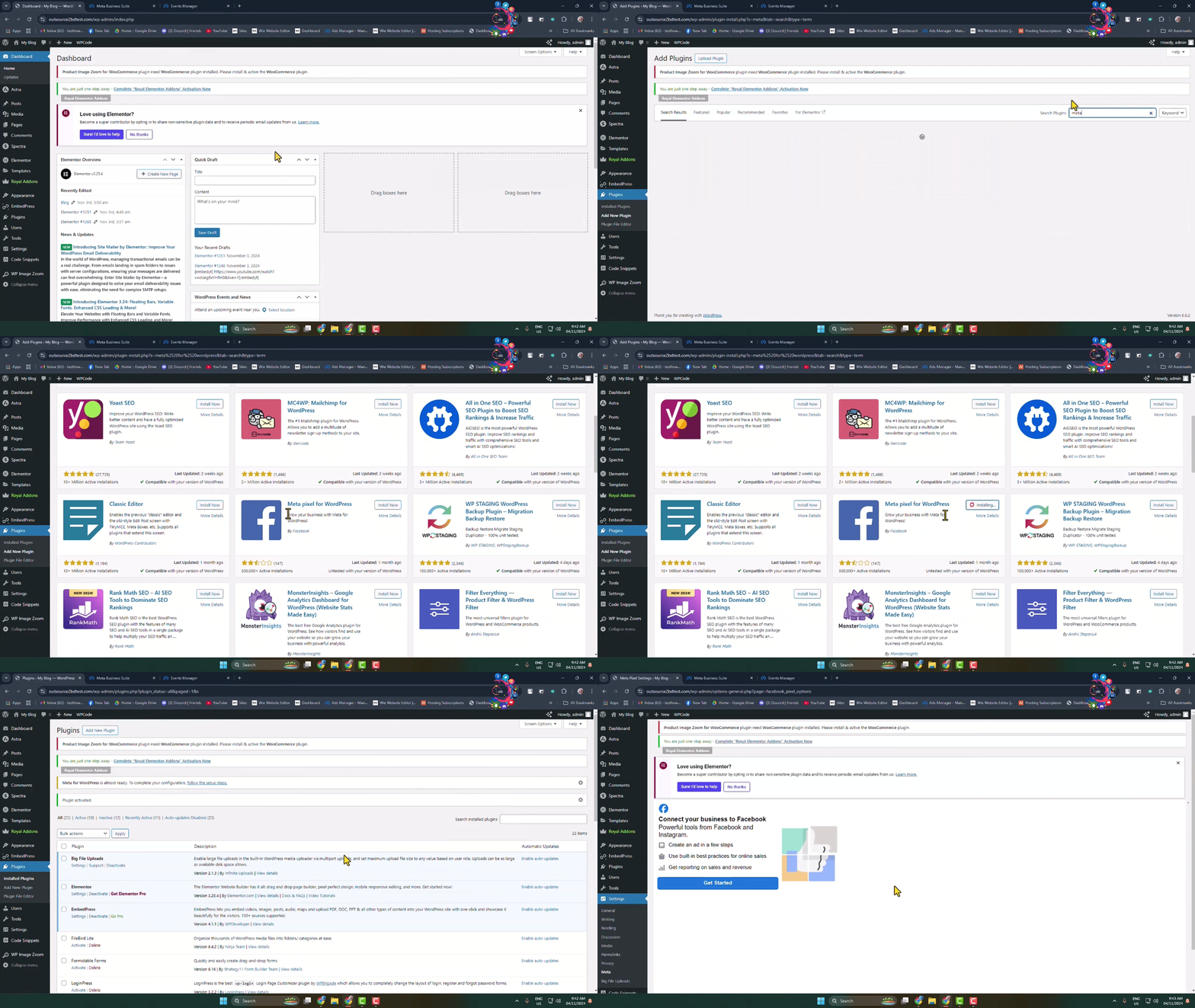
- من لوحة تحكم ووردبريس، انتقل إلى الإضافات > أضف جديدًا (Plugins > Add New).
- ابحث عن Meta Pixel for WordPress.
- انقر على Install Now ثم Activate.
- بعد التفعيل، انتقل إلى الإعدادات > Meta في لوحة التحكم.
3. ربط موقع ووردبريس بحساب فيسبوك #
- في إعدادات الإضافة، انقر على Get Started.
- اختر حساب فيسبوك الصحيح، ثم انقر على Continue as [اسمك].
- انقر على Next.
- من Business Portfolio، اختر محفظة الأعمال الخاصة بك.
- من Meta Pixel، اختر الـ Pixel الذي أنشأته سابقًا.
- انقر على Next ثم Continue ثم Next مرة أخرى.
- أخيرًا، انقر على Done لإنهاء الإعداد.
4. تأكيد الوصول في ووردبريس #

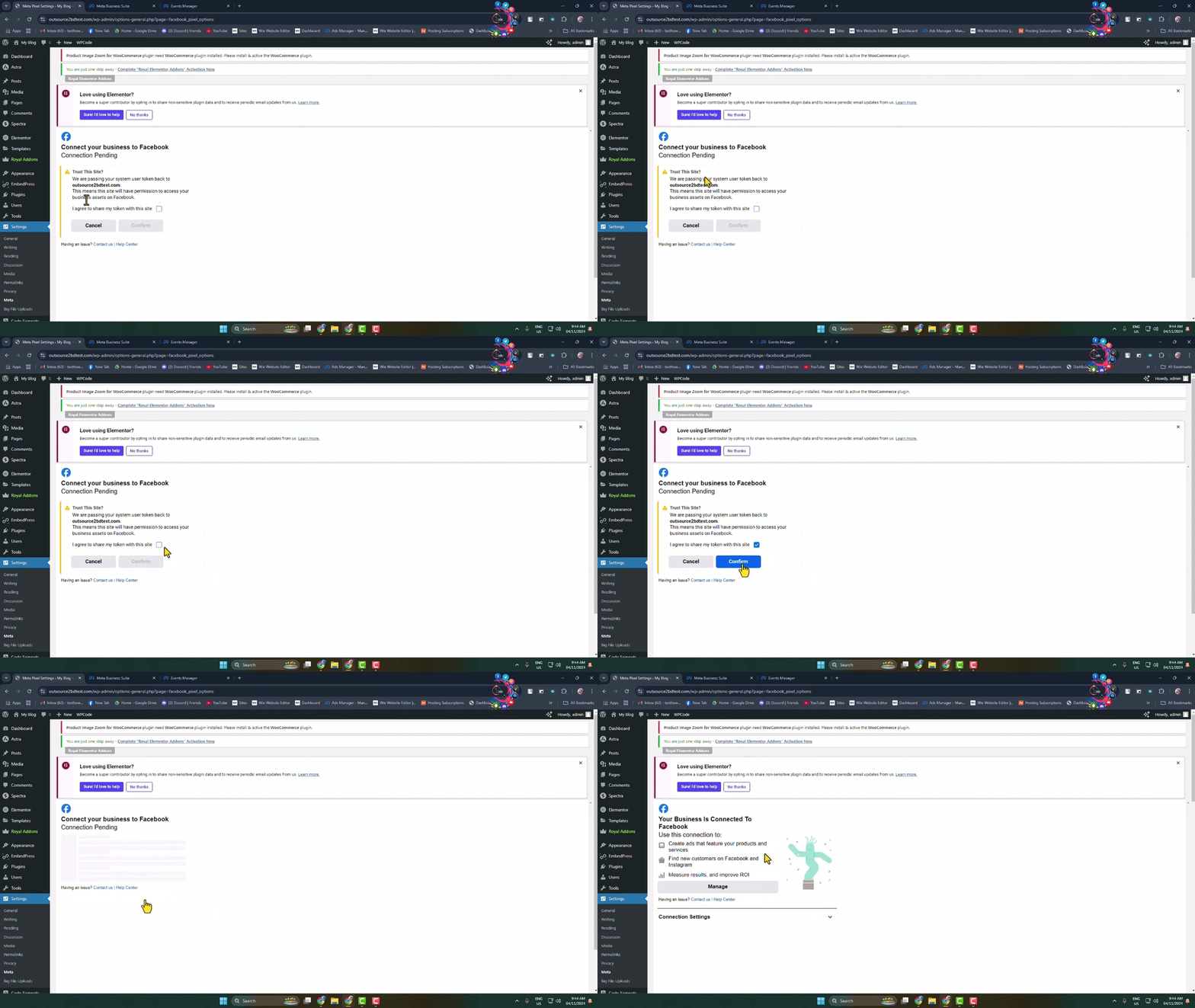
- عد إلى ووردبريس، وقد تظهر لك رسالة: “?Trust this site” (هل تثق بهذا الموقع؟)
- اختر I agree to share my token with this site (أوافق على مشاركة الرمز مع هذا الموقع).
- انقر على Confirm (تأكيد).
5. اختبار الـ Pixel #
- في Events Manager، انتقل إلى قسم Test Events.
- افتح موقعك في علامة تبويب (Tab) أخرى من المتصفح.
- قم بتنفيذ أي إجراء (مثل زيارة صفحة أو النقر على زر).
- إذا تم الاتصال بشكل صحيح، سترى الحدث يظهر في الوقت الفعلي.
ملخص سريع #
- الخطوة 1: افتح Events Manager في حساب فيسبوك للأعمال وتأكد من وجود Pixel.
- الخطوة 2: ثبّت وفعّل إضافة Meta Pixel في ووردبريس.
- الخطوة 3: اربط موقعك بحساب فيسبوك للأعمال والـ Pixel الخاص بك.
- الخطوة 4: وافق على تأكيد الرمز (Token) في ووردبريس.
- الخطوة 5: اختبر الـ Pixel من خلال Events Manager.
نصائح: #
- تأكد من تسجيل الدخول إلى مدير الأعمال الصحيح (Business Manager) قبل البدء.
- إذا لم يظهر الـ Pixel، تحقق أنه تم إنشاؤه في نفس محفظة الأعمال (Business Portfolio) التي اخترتها.
- استخدم إضافة Meta Pixel Helper الخاصة بمتصفح Chrome لحل أي مشكلات تتعلق بتتبع الأحداث في موقعك.
حُدثت بتاريخ أبريل 14, 2026