لماذا تستخدم SureForms مع Elementor؟ #
- نماذج بدون كود: أنشئ نماذج احترافية بسهولة.
- قابلية إعادة الاستخدام: اصنع النموذج مرة واحدة وأدرجه في أي مكان.
- سلاسة العمل: يعمل مباشرة مع صفحات Elementor لإعداد سريع ومرن.
1. فتح SureForms وإنشاء نموذج جديد #
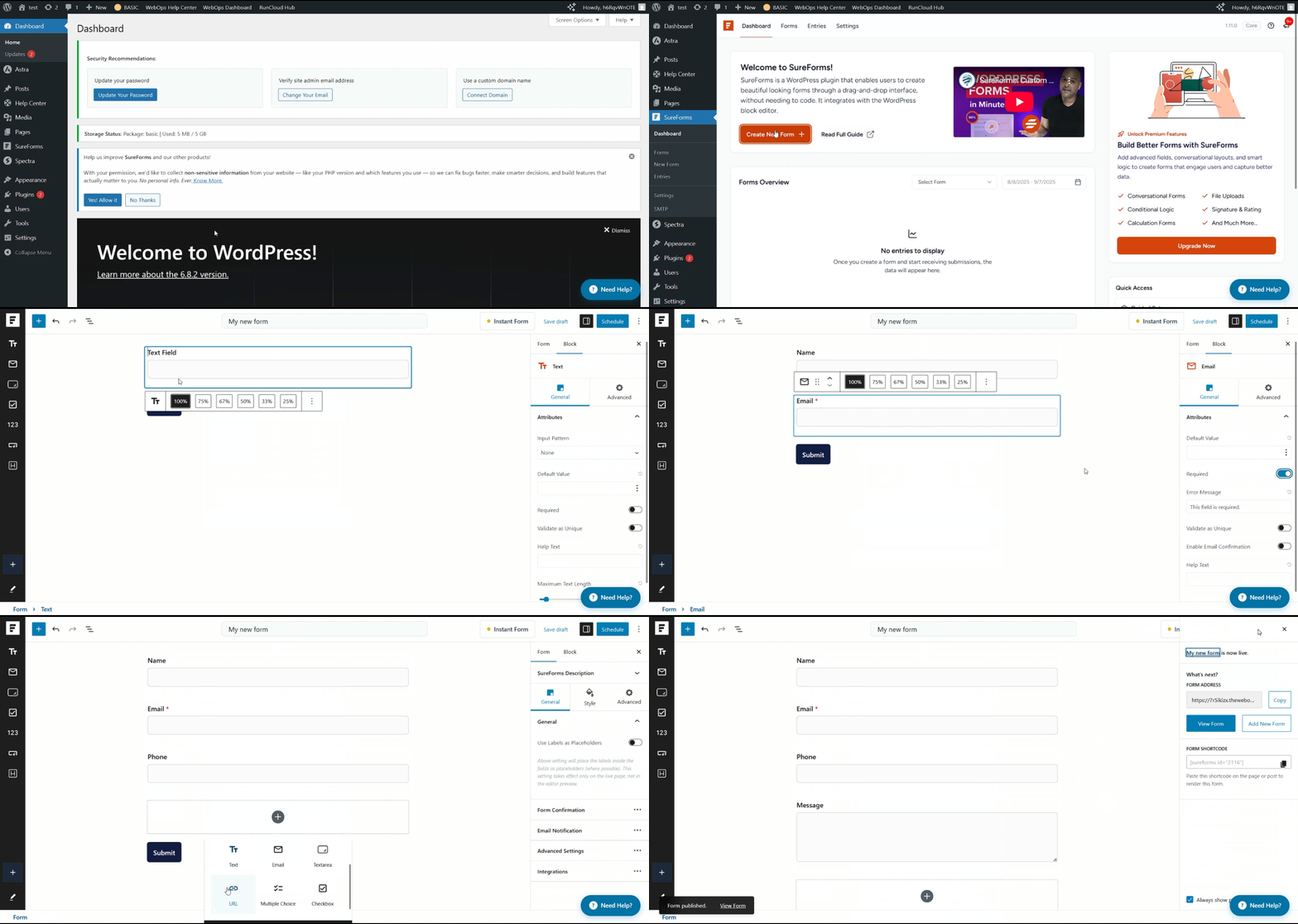
- من لوحة تحكم ووردبريس، انتقل إلى SureForms.
- إذا كانت هذه أول مرة تستخدم SureForms، قد يظهر لك شاشة الإعداد الموجه، اضغط Exit Guided Setup للمتابعة.
- في لوحة تحكم SureForms، اضغط على Create New Form.
- اختر قالبًا جاهزًا أو ابدأ بنموذج فارغ.
- أضف الحقول المطلوبة مثل: الاسم، البريد الإلكتروني، الرسالة، إلخ.
- يمكنك جعل أي حقل إلزاميًا بتفعيل خيار Required (مثال: اجعل “البريد الإلكتروني” إلزاميًا).
- أعطِ نموذجك عنوانًا واضحًا (مثل: نموذج الاتصال – الصفحة الرئيسية).
- اضغط Publish أو Schedule أو Save لحفظ التعديلات.
2. إعدادات النموذج وإشعارات البريد الإلكتروني #
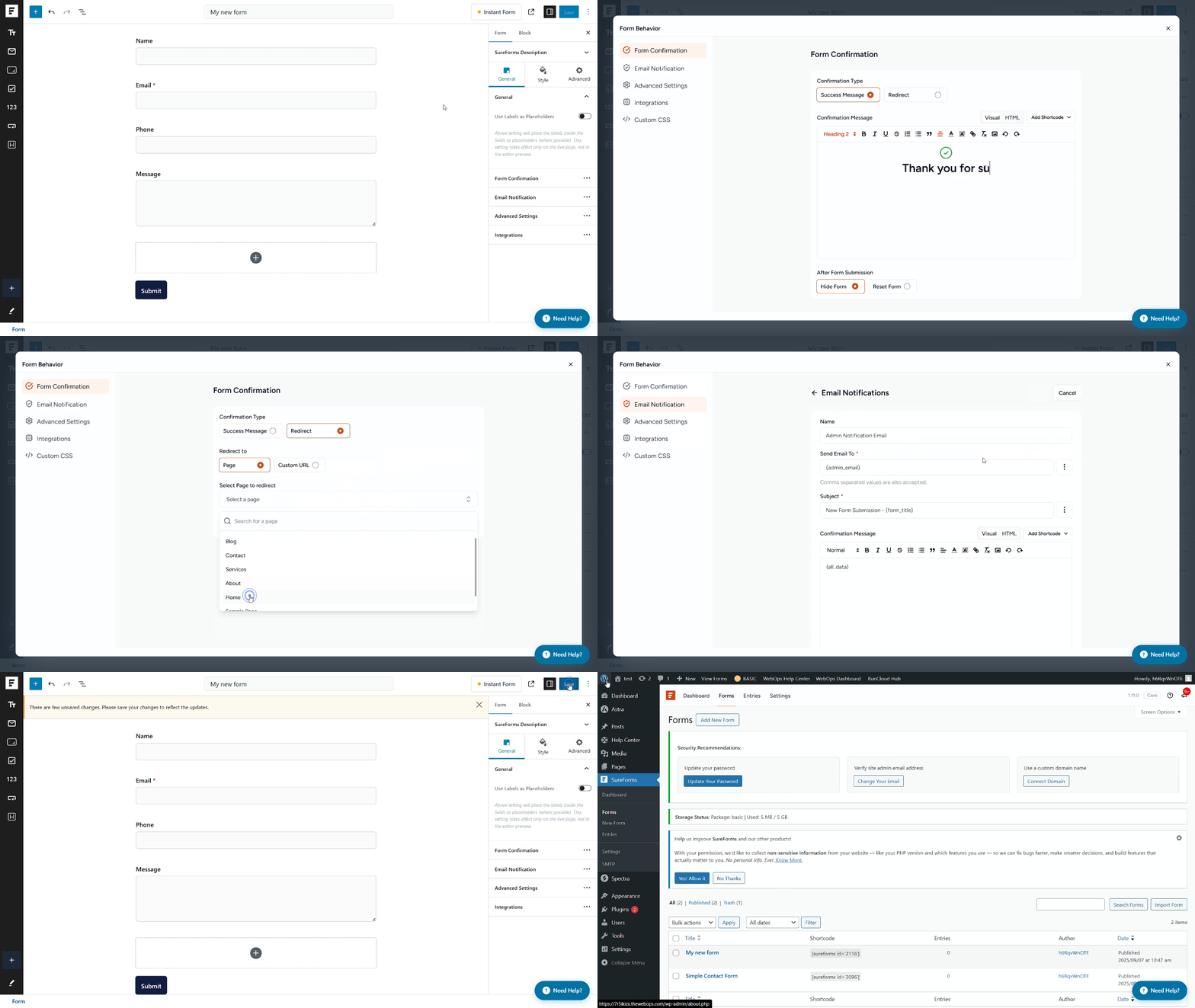
- افتح النموذج وانتقل إلى تبويب Form.
- حدد رسالة التأكيد أو صفحة إعادة التوجيه بعد الإرسال.
- ضمن Email Notifications، أضف عنوان البريد الإلكتروني الذي سترسل إليه بيانات النموذج.
- يمكنك أيضًا تعديل موضوع الرسالة واسم المرسل إذا رغبت.
- احفظ التغييرات.
- عد إلى لوحة تحكم النماذج لتأكيد الإعدادات.
3. إضافة النموذج إلى صفحة باستخدام Elementor #
- انسخ رمز الاختصار (Shortcode) الخاص بالنموذج (مثل:
[sureforms id="123"]).
- افتح الصفحة التي تريد تعديلها واضغط Edit with Elementor.
- اسحب عنصر Shortcode من لوحة Elementor إلى القسم الذي تريد إدراج النموذج فيه.
- الصق رمز الاختصار داخل عنصر Shortcode.
- عدّل التنسيق حسب الحاجة باستخدام إعدادات Elementor.
- اضغط Update لحفظ الصفحة.
4. الوصول إلى السجلات المرسلة #
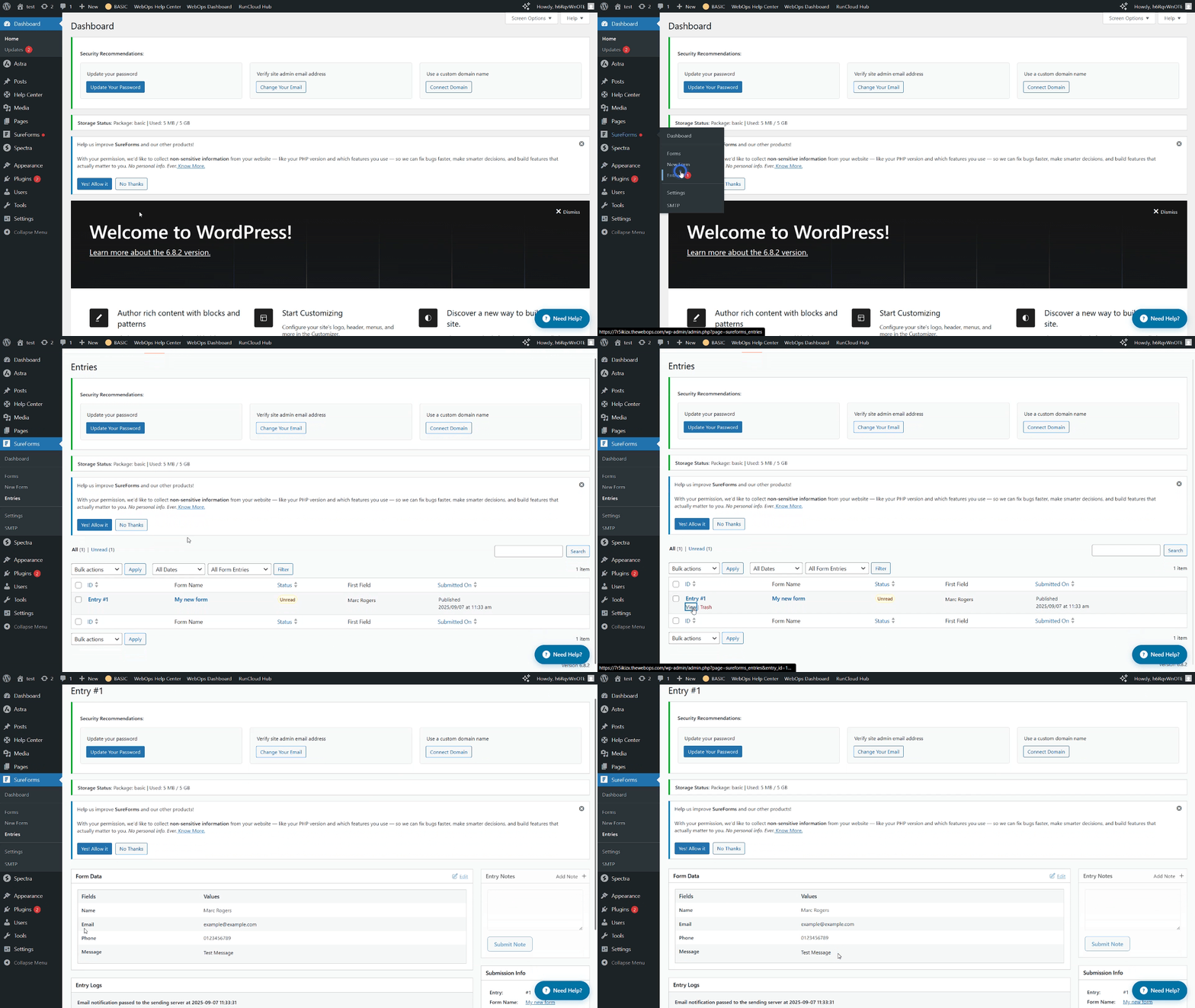
- في لوحة تحكم ووردبريس، انتقل إلى SureForms → Entries.
- ستجد جميع الإرسالات مصنفة حسب اسم النموذج.
- اضغط View على أي إدخال لعرض كل القيم المرسلة في الحقول.
ملخص سريع #
- افتح SureForms، اخرج من الإعداد الموجه (للمرة الأولى فقط)، وأنشئ نموذجًا جديدًا.
- اضبط إعدادات النموذج وإشعارات البريد الإلكتروني.
- أدخل النموذج في صفحة باستخدام عنصر Shortcode في Elementor.
- اطلع على سجلات الإرسالات ضمن Entries.
نصائح احترافية #
- اختبر النموذج بعد نشره للتأكد من إرسال الرسائل الإلكترونية بشكل صحيح.
- قم بتنظيف السجلات بشكل دوري لتجنب تراكم الرسائل غير المرغوب فيها (Spam) في ووردبريس.
- استخدم خيارات التنسيق في Elementor لجعل النموذج متناسقًا مع تصميم موقعك.
حُدثت بتاريخ أبريل 14, 2026