
يمكن أن يساعدك تغيير هذه الإعدادات في جعل تصميم موقعك متوافقاً مع هوية علامتك التجارية أو تفضيلاتك الشخصية في التصميم. في هذا الدليل التعليمي، سنرشدك خلال عملية تحديث الألوان والخطوط العامة باستخدام قائمة المظهر > تخصيص في ووردبريس.
الخطوة الأولى: الوصول إلى المخصص #
- تسجيل الدخول إلى لوحة تحكم ووردبريس: افتح متصفحك، انتقل إلى yourwebsite.com/wp-admin، وأدخل اسم المستخدم وكلمة المرور (أو يمكنك استخدام الرابط السحري من لوحة تحكم WebOps AI Builder)
- الانتقال إلى المخصص:
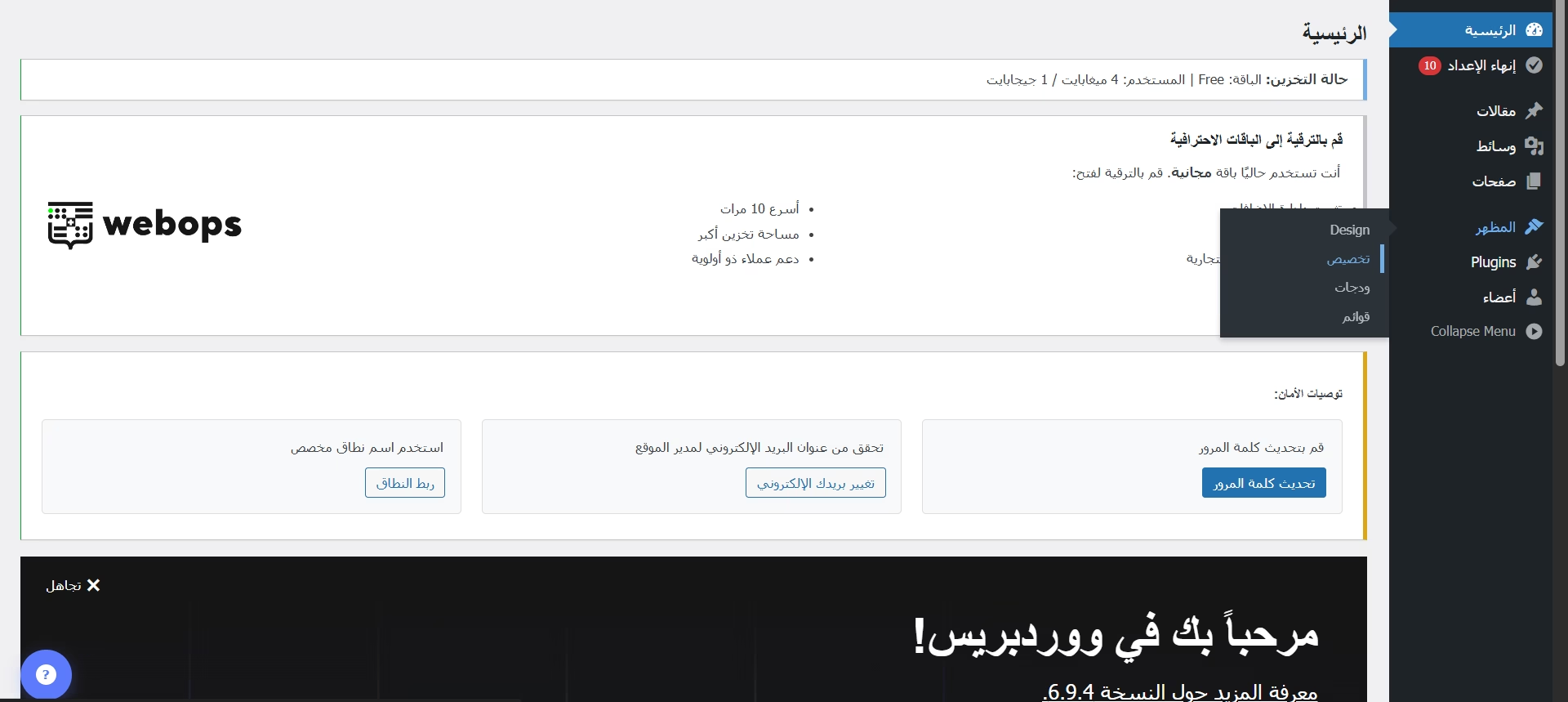
في الجانب الأيمن من لوحة التحكم، ابحث عن قائمة المظهر. انقر عليها، ثم اختر تخصيص من القائمة الفرعية. سيؤدي هذا إلى تشغيل مخصص ووردبريس، حيث يمكنك تعديل مظهر موقعك.
الخطوة الثانية: العثور على الإعدادات العامة #
استكشاف قائمة المخصص: بمجرد فتح المخصص، ستشاهد قائمة على اليسار تحتوي على خيارات متنوعة. تعتمد هذه الخيارات على القالب المستخدم ولكنها غالباً ما تتضمن أقساماً مثل الألوان، الطباعة، الخطوط، الرأس، أو التذييل.
العثور على الإعدادات العامة: ابحث عن الأقسام التي تتحكم في أنماط الموقع بأكمله:
- بالنسبة للألوان، قد تكون مسماة الألوان أو الألوان العامة.
- بالنسبة للخطوط، قد تكون تحت الطباعة أو الخطوط.
نصيحة: إذا لم تكن متأكداً من مكان العثور على هذه الإعدادات، انقر على الأقسام المختلفة لاستكشافها. الأسماء الدقيقة قد تختلف حسب القالب المستخدم.
الخطوة الثالثة: تغيير الألوان العامة #
- فتح إعدادات الألوان: انقر على القسم الذي يحتوي على خيارات الألوان (مثل الألوان).
- اختيار اللون المراد تغييره: قد تشاهد خيارات مثل اللون الأساسي، اللون الثانوي، لون الخلفية، أو خيارات مشابهة، حسب القالب المستخدم.
- استخدام منتقي الألوان:
- انقر على عينة اللون بجانب الخيار الذي تريد تعديله.
- ستظهر أداة منتقي الألوان. اسحب المحدد على عجلة الألوان لاختيار ظل جديد، أو أدخل كود hex (مثل
#FF5733) إذا كان لديك لون محدد في ذهنك.
- معاينة التغييرات: أثناء تعديل الألوان، ستتحدث المعاينة المباشرة على الجانب الأيمن من الشاشة، مما يظهر كيف يبدو اللون الجديد على موقعك.
- تكرار العملية للألوان الأخرى: عدّل أي إعدادات ألوان إضافية حسب الحاجة.
الخطوة الرابعة: تغيير الخطوط العامة #
- فتح إعدادات الخطوط: انقر على القسم الذي يحتوي على خيارات الخطوط (مثل الطباعة أو الخطوط).
- اختيار العنصر المراد تغييره: قد تشاهد خيارات لعناصر نصية مختلفة، مثل خط العناوين (مثل H1، H2) أو خط المتن.
- اختيار خط جديد:
- انقر على خيار الخط لإظهار قائمة منسدلة بعائلات الخطوط المتاحة.
- اختر خطاً جديداً من القائمة (مثل “Roboto” أو “Open Sans” أو “Lora”).
- تعديل الإعدادات الإضافية (إذا كانت متاحة): تسمح بعض القوالب بتعديل أحجام الخطوط، أوزانها، أو تباعد الأسطر.
- معاينة التغييرات: تحقق من المعاينة المباشرة لترى كيف يبدو الخط الجديد عبر موقعك.
- تكرار العملية للعناصر الأخرى: حدّث أي إعدادات خطوط أخرى حسب الرغبة.
الخطوة الخامسة: حفظ التغييرات #
- مراجعة التغييرات: تأكد من رضاك عن الألوان والخطوط في المعاينة المباشرة.
- نشر التغييرات: انقر على زر النشر في أعلى قائمة المخصص لتطبيق الإعدادات على موقعك.
- تجاهل التغييرات (إذا لزم الأمر): انقر على زر X للخروج دون حفظ.
اختياري: استخدام الأنماط المحددة مسبقاً #
تقدم بعض قوالب ووردبريس أنماطاً جاهزة أو مخططات ألوان، مما يتيح لك تغيير مظهر الموقع بسرعة دون تعديل كل إعداد بشكل منفصل.
- التحقق من الخيارات: ابحث في المخصص عن أقسام مثل مخططات الألوان أو تنويعات الأنماط.
- اختيار نمط: انقر على نمط جاهز لتطبيقه.
- المعاينة والنشر: راجع التغييرات ثم انقر على النشر إذا أعجبك النتيجة.
نصائح إضافية #
- قيود القالب: إذا لم يوفر القالب خيارات كافية، يمكنك استخدام إضافات أو CSS مخصص.
- مشاكل التخزين المؤقت: إذا لم تظهر التغييرات، قم بمسح الكاش.
- النسخ الاحتياطية: قم بعمل نسخة احتياطية قبل التعديلات الكبيرة.
- التجريب: جرّب إعدادات مختلفة باستخدام المعاينة المباشرة.
الخلاصة #
يعد تغيير الألوان والخطوط العامة في ووردبريس طريقة بسيطة وفعالة لتخصيص مظهر موقعك. باتباع هذه الخطوات، يمكنك إنشاء تصميم متناسق واحترافي يعكس هويتك. استكشف الخيارات المتاحة واستمتع بتخصيص موقعك!